Video Studio · Nachschlagen & Ausprobieren
Deine Idee. Dein Werkzeug.
Die Funktionen des Video Studios erklärt: Zeitleiste, Effekte, Animationen, Lyrics, Aufnahme und Sicherung.
Funktionshilfe für Beta 0.7.2. Beschreibt BETA 0.7.2 einschließlich HDR10-Beta und bekannter Einschränkungen. Rückmeldungen zu Bedienung, Darstellung und Export sind willkommen.
Intro gestalten · Bilder, Shader & Downloads
Zeitleiste8
Standbild am Zeitkopf einfügen
Ab BETA 0.7.0. Neben Text erzeugt „Standbild“ ein eigenes Bild-Cue, zunächst zehn Sekunden lang. Wähle einen Video-Cue am Zeitkopf. Das Originalbild dieser Quelle wird als PNG im Unterordner Standbilder gespeichert; dessen Größe hängt nicht von der Vorschauqualität ab. Die Videospur wird geschnitten und ihr weiterer Verlauf verschoben. Nur der ausdrücklich zugeordnete Anwendungston wird mitgeschnitten und verschoben; Mikrofon, andere Anwendungen, Text- und Effektspuren bleiben zeitlich unverändert. Die rechte Kante verlängert oder verkürzt den Stillstand und verschiebt den zugehörigen Verlauf mit. Ältere Projekte können eine manuelle Tonzuordnung benötigen. Das Standbild entspricht der gewählten Videoquelle mit ihren Grundeinstellungen, nicht einem flach zusammengefügten Bild aller Spuren.
Direktlink zu diesem Thema ↗Spur samt Cues prüfen und entfernen
Ab BETA 0.7.0. Das X ist auch bei gefüllten Spuren anklickbar. Vor dem Entfernen zeigt ein Dialog Cue-Namen, Spuren und Startzeiten in chronologischer Reihenfolge. Klicke Einträge an oder springe mit dem nächsten Clip durch die Liste; Vorschau und Zeitleiste folgen zum jeweiligen Anfang. „Ja, entfernen“ entfernt die Spur einschließlich ihrer Effektspuren als einen rückgängig machbaren Schritt. Verknüpfte andere Spuren und Originaldateien bleiben erhalten. Abbrechen schließt die Prüfung. Leere Spuren werden ohne Rückfrage entfernt; aktive Aufnahmespuren bleiben geschützt.
Direktlink zu diesem Thema ↗Cues am Zeitkopf ausrichten
Ab BETA 0.7.0. Beim Verschieben oder Kürzen rasten Cue-Anfang und Cue-Ende auch am Zeitkopf ein. So lässt sich zunächst per Frame-Schritt der genaue Moment wählen und anschließend ein Cue daran ausrichten. Alt setzt das Einrasten vorübergehend aus. Der Zeitkopf selbst dient als sichtbare Führung.
Direktlink zu diesem Thema ↗Mausrad horizontal scrollen
Ab BETA 0.7.0. „↔“ neben den Zoom-Tasten schaltet das Mausrad für die Timeline zwischen vertikalem und horizontalem Scrollen um. Ein farbig hervorgehobener Button zeigt den aktiven horizontalen Modus. Der Zeitkopf bleibt stehen. Shift und Mausrad scrollen weiterhin horizontal. Die Kurztexte unter der Vorschau entfallen; Mausgesten stehen hier und hinter dem Infobutton.
Direktlink zu diesem Thema ↗Cues auswählen und schneiden
Ein einfacher Klick markiert eine Cue, ohne den Zeitkopf zu versetzen. Strg+Klick fügt Cues zur Auswahl hinzu oder entfernt sie. Shift+Klick in einer Cue setzt zusätzlich den Zeitkopf. In freien Bereichen setzt ein einfacher Klick den Zeitkopf. Die Schere trennt die gewählte Cue am Zeitkopf; bestehende Verankerungen können die zugehörigen Abschnitte mitnehmen. Zum getrennten Schneiden vorher im Kontextmenü lösen.
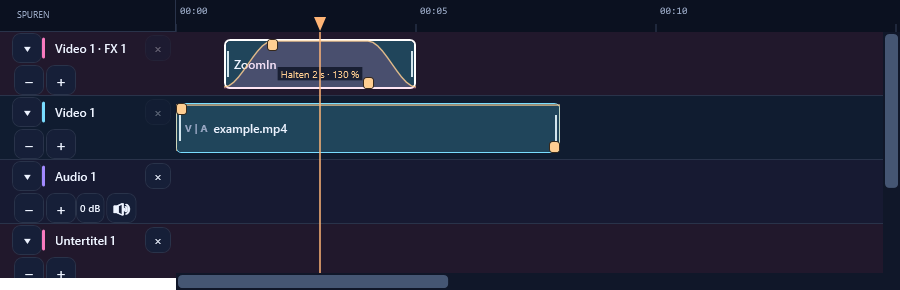
Einrasten, Trimmen und Blenden
Beim langsamen Ziehen helfen Hilfslinien an Cue-Anfängen und -Enden. Auch Cue-Kanten und Fade-Griffe reagieren auf diese Ziele. Effekt-Cues zeigen Einblenden, Halten und Ausblenden; die Haltezeit ergibt sich aus der Cue-Länge. Ein- und Ausblenden können sich nicht überschneiden.
Direktlink zu diesem Thema ↗Tempo und Rückwärtswiedergabe
Tempo ist eine Eigenschaft von Audio- und Video-Cues. Langsameres Tempo verlängert, schnelleres verkürzt die Cue; freie Lücken bleiben stehen. Audio kann seine Tonhöhe behalten oder sie mit dem Tempo ändern. Rückwärts dreht nur den ausgewählten Quellausschnitt um. Bei langen Abschnitten wird eine Vorschau vorbereitet. Video und Audio müssen ausdrücklich gemeinsam ausgewählt sein, wenn beide geändert werden sollen.
Direktlink zu diesem Thema ↗Am Zeitkopf einrasten
Der Magnet-Schalter neben dem horizontalen Mausradmodus schaltet den Zeitkopf als Fangpunkt beim Verschieben und Trimmen von Cues ein oder aus. Andere Cue-Grenzen bleiben Fangpunkte. Alt umgeht das Einrasten während der Bewegung.
Direktlink zu diesem Thema ↗Medien2
Medien und Bibliotheken
Eigene Dateien über Medien hinzufügen oder auf die Zeitleiste ziehen. Die Suche in den Bibliotheken berücksichtigt Namen, Kategorien und Stichwörter. Offizielle Sounds und Fonts werden bei Bedarf heruntergeladen; bereits geladene Dateien funktionieren offline. Eigene Schriften bleiben lokal gespeichert.
Direktlink zu diesem Thema ↗Vorlagen, Extras und Sounds herunterladen
Vorlagen enthält bearbeitbare Projekte, Extras zusätzliche Text-, Grafik-, Effekt- und Animationsvoreinstellungen. Bibliothek aktualisieren lädt nur den Katalog; Downloads beginnen erst auf Klick. Die Mindestversion schützt vor unpassenden Inhalten. Vorlagen öffnen als neues Projekt. Fehlende Sounds per Rechtsklick auf einen Audio-Cue einzeln oder gemeinsam laden; Schnittpunkte und Lautstärken bleiben erhalten. Bereits geladene Dateien bleiben offline nutzbar. Die bebilderte Intro-Anleitung erklärt das Beispiel und bietet dieselben Dateien separat an.
Intro mit Bildern, Shader-Erklärung und Downloads ↗
Direktlink zu diesem Thema ↗Eigenschaften11
Text innerhalb der Bildfläche halten
Ab BETA 0.7.0. Die Option gilt auch für Text- und Medientitel-Cues. Beim Verschieben, Skalieren, Drehen und Ändern der Schrift wird die Platzierung einschließlich Texthintergrund begrenzt. Zu große Texte werden passend verkleinert. Kopierte Metadaten berücksichtigen die Größe des Zieltextes. Ohne Häkchen bleibt bewusstes Verschieben über den Bildrand möglich. Nachträglich angewandte Bewegungs- oder Shader-Effekte können weiterhin über diese Grundplatzierung hinausgehen.
Direktlink zu diesem Thema ↗Fenster passend zum Inhalt
Ab BETA 0.7.0. Dialoge öffnen sich in einer gut lesbaren Breite und passen ihre Höhe zunächst dem vollständigen Inhalt an, soweit der Bildschirm Platz bietet. Neue Exporthinweise vergrößern das Fenster bei Bedarf. Erst bei Platzmangel oder bewusstem Verkleinern erscheint eine Scrollleiste; Titel und Abschlussknöpfe bleiben erreichbar. Nach manuellem Verkleinern bleibt die gewählte Größe bestehen. Gelöste Arbeitsbereiche lassen sich unabhängig vom Hauptfenster minimieren.
Direktlink zu diesem Thema ↗Live bearbeiten
Gültige Zahlen werden beim Eingeben übernommen. Begrenzte Werte wie Deckkraft, Position und Konturstärke haben zusätzlich Schieberegler. Für Texte und Grafiken ist die direkte Vorschau-Bearbeitung standardmäßig aktiv; für Videos lässt sie sich einschalten. „Innerhalb des Bildes halten“ begrenzt die Platzierung auf den sichtbaren Rahmen.
Direktlink zu diesem Thema ↗Hintergrund entfernen (experimentell)
Funktionsweise und Grenzen
Ab BETA 0.7.0. Video- oder Bild-Cue auswählen → Eigenschaften → nach den Zuschnittreglern „Hintergrund entfernen (experimentell)“ öffnen. Diese Funktion entfernt eine gewählte Farbe; sie erkennt weder Buchstaben noch Objekte. Experimentell heißt: Die Zuverlässigkeit für unterschiedliche Hintergründe ist noch nicht verifiziert. Verläufe, wechselnde Bildinhalte, halbtransparente Flächen und Kompressionsartefakte können Reste oder Farbsäume hinterlassen – auch bei nahezu einfarbigen Hintergründen. Auf den benötigten Titelbereich zuschneiden, die Regler am eigenen Material ausprobieren und mehrere Stellen in Vorschau und Testexport prüfen. Eine vollständige oder jederzeit gleichmäßige Entfernung wird nicht versprochen. Originaldateien bleiben unverändert.
Direktlink zu diesem Thema ↗Gewählte Farbe transparent machen
Ab BETA 0.7.0. Aktiviert die Farbentfernung für die ausgewählte Cue. Zum Einstellen zunächst die Einfärbung ausschalten. Änderungen an Farbe, Toleranz, Kanten oder Einfärbung aktivieren die Entfernung ebenfalls. Ausschalten entfernt diese Einstellungen; erneutes Einschalten startet mit den Standardwerten.
Direktlink zu diesem Thema ↗Zu entfernende Farbe
Ab BETA 0.7.0. Die Farbe wählen, die bereits im aufgenommenen Hintergrund vorkommt: bei einem schwarzen Titelbalken Schwarz. Dies bestimmt keine neue Hintergrundfarbe. Rot entfernt rote Bildteile und lässt einen schwarzen Balken bestehen. Die Deckkraft der Farbauswahl wird hier nicht verwendet. Schrift in derselben Farbe kann ebenfalls verschwinden.
Direktlink zu diesem Thema ↗Farbtoleranz (%)
Ab BETA 0.7.0. Erhöhen bezieht mehr ähnliche Farben in die Entfernung ein. Das kann dunkle Reste eines fast schwarzen Hintergrunds reduzieren, aber auch Schrift und andere gewünschte Bildteile entfernen. Schrittweise einstellen und unterschiedliche Stellen des Clips vergleichen.
Direktlink zu diesem Thema ↗Weiche Kanten (%)
Ab BETA 0.7.0. Steuert den Übergang zwischen entfernten und erhaltenen Farben. Höhere Werte lassen mehr Übergangspixel teilweise transparent werden. Das glättet Kanten, ersetzt aber keine passende Farbauswahl und kann die Schrift blasser erscheinen lassen.
Direktlink zu diesem Thema ↗Verbleibende Bildteile einfärben
Ab BETA 0.7.0. Färbt alle nicht entfernten Bildteile ein, nicht nur Text. Hintergrundreste werden ebenfalls eingefärbt. Beispiel: Bei roter Entfernungsauswahl bleibt ein schwarzer Titelbalken erhalten; mit weißer Einfärbung wird auch dieser Balken weiß. Deshalb erst die Hintergrundentfernung ohne Einfärbung einstellen. Die erhaltene Transparenz bleibt beim Einfärben bestehen.
Direktlink zu diesem Thema ↗Farbe der verbleibenden Bildteile
Ab BETA 0.7.0. Legt die gemeinsame Farbe aller erhaltenen Bildteile fest. Die Auswahl einer Farbe aktiviert die Einfärbung. Sie verändert nicht die Farbe, nach der der Hintergrund entfernt wird. Für frei gestaltbaren Text mit Textfüllung, Verlauf oder Shader ist eine echte Text-Cue nötig; die Farbentfernung wandelt aufgenommenen Text nicht in eine Text-Cue um.
Direktlink zu diesem Thema ↗Video und Ton verankern
Verankerung koppelt dafür vorgesehene Timeline-Aktionen. Sie bedeutet keine gemeinsame Eigenschaften-Auswahl. Im Kontextmenü lässt sich die Verbindung lösen oder ein passender Video-/Audioabschnitt wieder zuordnen. Live-Capture-Spuren verwenden zusätzlich eine Aufnahmezuordnung über ihre Abschnitte hinweg.
Direktlink zu diesem Thema ↗Videoeffekte54
Blitz / Rhythmus
Flash to White
Zum Weißblitz ein- und wieder ausblenden. Effekt aus der Bibliothek auf die gewünschte visuelle Spur ziehen und in den Eigenschaften anpassen. Cue-Länge, Ein-/Ausblenden und Intensität bestimmen seine zeitliche Wirkung.
Direktlink zu diesem Thema ↗Dip to Black
Das Bild kurz abdunkeln und wieder freigeben. Effekt aus der Bibliothek auf die gewünschte visuelle Spur ziehen und in den Eigenschaften anpassen. Cue-Länge, Ein-/Ausblenden und Intensität bestimmen seine zeitliche Wirkung.
Direktlink zu diesem Thema ↗Techno Strobe
Regelmäßige Blitze mit Frequenz und Einschaltdauer steuern. Schnelles Flackern sparsam einsetzen. Effekt aus der Bibliothek auf die gewünschte visuelle Spur ziehen und in den Eigenschaften anpassen. Cue-Länge, Ein-/Ausblenden und Intensität bestimmen seine zeitliche Wirkung.
Direktlink zu diesem Thema ↗Flackern
Zeitlich unregelmäßige Helligkeitsänderungen erzeugen. Effekt aus der Bibliothek auf die gewünschte visuelle Spur ziehen und in den Eigenschaften anpassen. Cue-Länge, Ein-/Ausblenden und Intensität bestimmen seine zeitliche Wirkung.
Direktlink zu diesem Thema ↗Blur / Distortion
Weichzeichnen
Das Bild räumlich weichzeichnen, ohne Wackeln oder versetzte Geisterbilder. Effekt aus der Bibliothek auf die gewünschte visuelle Spur ziehen und in den Eigenschaften anpassen. Cue-Länge, Ein-/Ausblenden und Intensität bestimmen seine zeitliche Wirkung.
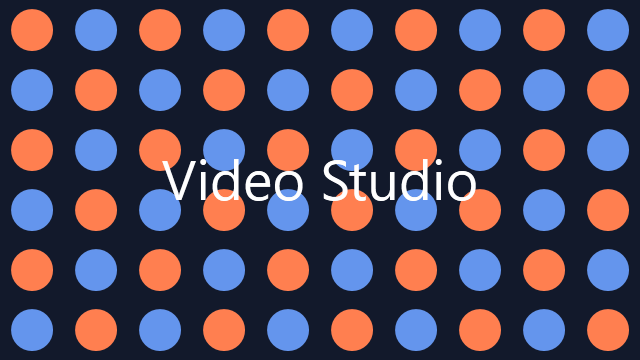 Vorher
 Nachher
Wirbel
Das Bild um einen Mittelpunkt verdrehen; Radius begrenzt den Bereich. Effekt aus der Bibliothek auf die gewünschte visuelle Spur ziehen und in den Eigenschaften anpassen. Cue-Länge, Ein-/Ausblenden und Intensität bestimmen seine zeitliche Wirkung.
Direktlink zu diesem Thema ↗Verzerrung · Welle
Eine wellenförmige Bildverformung erzeugen. Effekt aus der Bibliothek auf die gewünschte visuelle Spur ziehen und in den Eigenschaften anpassen. Cue-Länge, Ein-/Ausblenden und Intensität bestimmen seine zeitliche Wirkung.
Direktlink zu diesem Thema ↗Pixel-Auflösung
Blöcke schrittweise transparent auflösen; Pixelgröße bestimmt das Raster. Effekt aus der Bibliothek auf die gewünschte visuelle Spur ziehen und in den Eigenschaften anpassen. Cue-Länge, Ein-/Ausblenden und Intensität bestimmen seine zeitliche Wirkung.
Direktlink zu diesem Thema ↗Transformation / Übergang
Zoom In
Während Einblenden zur Endgröße zoomen, dort halten und während Ausblenden zurückkehren. Der Ankerpunkt setzt das Ziel. Effekt aus der Bibliothek auf die gewünschte visuelle Spur ziehen und in den Eigenschaften anpassen. Cue-Länge, Ein-/Ausblenden und Intensität bestimmen seine zeitliche Wirkung.
Direktlink zu diesem Thema ↗Zoom Out
Anfangs- und Endgröße für eine Auswärtsbewegung wählen; der Halteabschnitt bleibt unverändert. Effekt aus der Bibliothek auf die gewünschte visuelle Spur ziehen und in den Eigenschaften anpassen. Cue-Länge, Ein-/Ausblenden und Intensität bestimmen seine zeitliche Wirkung.
Direktlink zu diesem Thema ↗Horizontal spiegeln
Links und rechts vertauschen. Effekt aus der Bibliothek auf die gewünschte visuelle Spur ziehen und in den Eigenschaften anpassen. Cue-Länge, Ein-/Ausblenden und Intensität bestimmen seine zeitliche Wirkung.
Direktlink zu diesem Thema ↗Vertikal spiegeln
Oben und unten vertauschen. Effekt aus der Bibliothek auf die gewünschte visuelle Spur ziehen und in den Eigenschaften anpassen. Cue-Länge, Ein-/Ausblenden und Intensität bestimmen seine zeitliche Wirkung.
Direktlink zu diesem Thema ↗Metadaten-Swap
Zwei Videospuren tauschen Darstellung und Vorder-/Hintergrund während des Cues oder dauerhaft. Weitere Swaps können diesen Zustand wieder ändern. Audio bleibt getrennt. Effekt aus der Bibliothek auf die gewünschte visuelle Spur ziehen und in den Eigenschaften anpassen. Cue-Länge, Ein-/Ausblenden und Intensität bestimmen seine zeitliche Wirkung.
Direktlink zu diesem Thema ↗Einblenden
Die Ebene über die Einblendzeit sichtbar machen; der Zustand kann nach dem Cue aktiv bleiben. Effekt aus der Bibliothek auf die gewünschte visuelle Spur ziehen und in den Eigenschaften anpassen. Cue-Länge, Ein-/Ausblenden und Intensität bestimmen seine zeitliche Wirkung.
Direktlink zu diesem Thema ↗Hereinfahren · von links
Die Ebene vom linken Rand in ihre Position fahren. Effekt aus der Bibliothek auf die gewünschte visuelle Spur ziehen und in den Eigenschaften anpassen. Cue-Länge, Ein-/Ausblenden und Intensität bestimmen seine zeitliche Wirkung.
Direktlink zu diesem Thema ↗Hereinfahren · von rechts
Die Ebene vom rechten Rand in ihre Position fahren. Effekt aus der Bibliothek auf die gewünschte visuelle Spur ziehen und in den Eigenschaften anpassen. Cue-Länge, Ein-/Ausblenden und Intensität bestimmen seine zeitliche Wirkung.
Direktlink zu diesem Thema ↗Hereinfahren · von oben
Die Ebene vom oberen Rand in ihre Position fahren. Effekt aus der Bibliothek auf die gewünschte visuelle Spur ziehen und in den Eigenschaften anpassen. Cue-Länge, Ein-/Ausblenden und Intensität bestimmen seine zeitliche Wirkung.
Direktlink zu diesem Thema ↗Hereinfahren · von unten
Die Ebene vom unteren Rand in ihre Position fahren. Effekt aus der Bibliothek auf die gewünschte visuelle Spur ziehen und in den Eigenschaften anpassen. Cue-Länge, Ein-/Ausblenden und Intensität bestimmen seine zeitliche Wirkung.
Direktlink zu diesem Thema ↗Punch Zoom
Ein kurzer, kräftiger Zoomimpuls um den Ankerpunkt. Effekt aus der Bibliothek auf die gewünschte visuelle Spur ziehen und in den Eigenschaften anpassen. Cue-Länge, Ein-/Ausblenden und Intensität bestimmen seine zeitliche Wirkung.
Direktlink zu diesem Thema ↗Pulsieren
Die Größe rhythmisch verändern; Frequenz und Intensität bestimmen Tempo und Stärke. Effekt aus der Bibliothek auf die gewünschte visuelle Spur ziehen und in den Eigenschaften anpassen. Cue-Länge, Ein-/Ausblenden und Intensität bestimmen seine zeitliche Wirkung.
Direktlink zu diesem Thema ↗Wackeln
Das Bild in kleinen schnellen Bewegungen versetzen. Effekt aus der Bibliothek auf die gewünschte visuelle Spur ziehen und in den Eigenschaften anpassen. Cue-Länge, Ein-/Ausblenden und Intensität bestimmen seine zeitliche Wirkung.
Direktlink zu diesem Thema ↗Hüpfen
Eine wiederkehrende vertikale Bewegung erzeugen. Effekt aus der Bibliothek auf die gewünschte visuelle Spur ziehen und in den Eigenschaften anpassen. Cue-Länge, Ein-/Ausblenden und Intensität bestimmen seine zeitliche Wirkung.
Direktlink zu diesem Thema ↗Schwenken
Die Ebene in der eingestellten Richtung verschieben. Effekt aus der Bibliothek auf die gewünschte visuelle Spur ziehen und in den Eigenschaften anpassen. Cue-Länge, Ein-/Ausblenden und Intensität bestimmen seine zeitliche Wirkung.
Direktlink zu diesem Thema ↗Rotation
Um den gewählten Mittelpunkt drehen. Effekt aus der Bibliothek auf die gewünschte visuelle Spur ziehen und in den Eigenschaften anpassen. Cue-Länge, Ein-/Ausblenden und Intensität bestimmen seine zeitliche Wirkung.
Direktlink zu diesem Thema ↗Farbe / Look
Vignette
Den Rand abdunkeln; Mittelpunkt, Radius und Weichheit bestimmen die Form. Effekt aus der Bibliothek auf die gewünschte visuelle Spur ziehen und in den Eigenschaften anpassen. Cue-Länge, Ein-/Ausblenden und Intensität bestimmen seine zeitliche Wirkung.
Direktlink zu diesem Thema ↗Schwarzweiß
Farben in Helligkeitswerte umwandeln. Effekt aus der Bibliothek auf die gewünschte visuelle Spur ziehen und in den Eigenschaften anpassen. Cue-Länge, Ein-/Ausblenden und Intensität bestimmen seine zeitliche Wirkung.
Direktlink zu diesem Thema ↗Sepia
Ein warmer, brauner Foto-Look. Effekt aus der Bibliothek auf die gewünschte visuelle Spur ziehen und in den Eigenschaften anpassen. Cue-Länge, Ein-/Ausblenden und Intensität bestimmen seine zeitliche Wirkung.
Direktlink zu diesem Thema ↗Farbtemperatur
Die Balance zwischen warmen und kühlen Farben verschieben. Effekt aus der Bibliothek auf die gewünschte visuelle Spur ziehen und in den Eigenschaften anpassen. Cue-Länge, Ein-/Ausblenden und Intensität bestimmen seine zeitliche Wirkung.
Direktlink zu diesem Thema ↗Farbtönung
Grün-/Magenta-Balance korrigieren. Effekt aus der Bibliothek auf die gewünschte visuelle Spur ziehen und in den Eigenschaften anpassen. Cue-Länge, Ein-/Ausblenden und Intensität bestimmen seine zeitliche Wirkung.
Direktlink zu diesem Thema ↗Farben umkehren
Die Farbkanäle umkehren. Effekt aus der Bibliothek auf die gewünschte visuelle Spur ziehen und in den Eigenschaften anpassen. Cue-Länge, Ein-/Ausblenden und Intensität bestimmen seine zeitliche Wirkung.
Direktlink zu diesem Thema ↗Farbton verschieben
Farben um die neutrale Grauachse rotieren. Effekt aus der Bibliothek auf die gewünschte visuelle Spur ziehen und in den Eigenschaften anpassen. Cue-Länge, Ein-/Ausblenden und Intensität bestimmen seine zeitliche Wirkung.
Direktlink zu diesem Thema ↗Zweifarbig
Dunkle und helle Bildwerte auf zwei wählbare Farben abbilden. Effekt aus der Bibliothek auf die gewünschte visuelle Spur ziehen und in den Eigenschaften anpassen. Cue-Länge, Ein-/Ausblenden und Intensität bestimmen seine zeitliche Wirkung.
Direktlink zu diesem Thema ↗Tontrennung
Die Zahl der Helligkeitsstufen reduzieren. Effekt aus der Bibliothek auf die gewünschte visuelle Spur ziehen und in den Eigenschaften anpassen. Cue-Länge, Ein-/Ausblenden und Intensität bestimmen seine zeitliche Wirkung.
Direktlink zu diesem Thema ↗Basis / Bild
Kontrast
Helle und dunkle Werte stärker trennen oder angleichen. Effekt aus der Bibliothek auf die gewünschte visuelle Spur ziehen und in den Eigenschaften anpassen. Cue-Länge, Ein-/Ausblenden und Intensität bestimmen seine zeitliche Wirkung.
Direktlink zu diesem Thema ↗Sättigung
Farben kräftiger oder zurückhaltender darstellen. Effekt aus der Bibliothek auf die gewünschte visuelle Spur ziehen und in den Eigenschaften anpassen. Cue-Länge, Ein-/Ausblenden und Intensität bestimmen seine zeitliche Wirkung.
Direktlink zu diesem Thema ↗Deckkraft
Die ganze visuelle Spur transparent über darunterliegenden Spuren zeigen. Effekt aus der Bibliothek auf die gewünschte visuelle Spur ziehen und in den Eigenschaften anpassen. Cue-Länge, Ein-/Ausblenden und Intensität bestimmen seine zeitliche Wirkung.
Direktlink zu diesem Thema ↗Schärfen
Lokale Kanten verstärken; hohe Intensitäten können Halos erzeugen. Effekt aus der Bibliothek auf die gewünschte visuelle Spur ziehen und in den Eigenschaften anpassen. Cue-Länge, Ein-/Ausblenden und Intensität bestimmen seine zeitliche Wirkung.
Direktlink zu diesem Thema ↗Helligkeit
Helligkeit anheben oder absenken; Intensität bestimmt die Korrektur. Effekt aus der Bibliothek auf die gewünschte visuelle Spur ziehen und in den Eigenschaften anpassen. Cue-Länge, Ein-/Ausblenden und Intensität bestimmen seine zeitliche Wirkung.
Direktlink zu diesem Thema ↗Belichtung
Bildwerte in Belichtungsstufen verändern. Effekt aus der Bibliothek auf die gewünschte visuelle Spur ziehen und in den Eigenschaften anpassen. Cue-Länge, Ein-/Ausblenden und Intensität bestimmen seine zeitliche Wirkung.
Direktlink zu diesem Thema ↗Gamma
Mitteltöne unabhängig vom einfachen Helligkeitsfaktor verändern. Effekt aus der Bibliothek auf die gewünschte visuelle Spur ziehen und in den Eigenschaften anpassen. Cue-Länge, Ein-/Ausblenden und Intensität bestimmen seine zeitliche Wirkung.
Direktlink zu diesem Thema ↗Unschärfe
Bewegungsunschärfe
Eine symmetrische räumliche Spur in einem wählbaren Winkel erzeugen. Dies verwendet keine vorherigen Videoframes. Effekt aus der Bibliothek auf die gewünschte visuelle Spur ziehen und in den Eigenschaften anpassen. Cue-Länge, Ein-/Ausblenden und Intensität bestimmen seine zeitliche Wirkung.
Direktlink zu diesem Thema ↗Radiale Unschärfe
Um den gewählten Mittelpunkt verwischen. Effekt aus der Bibliothek auf die gewünschte visuelle Spur ziehen und in den Eigenschaften anpassen. Cue-Länge, Ein-/Ausblenden und Intensität bestimmen seine zeitliche Wirkung.
Direktlink zu diesem Thema ↗Richtungsunschärfe
Eine einseitige räumliche Verwischung entlang des eingestellten Winkels. Effekt aus der Bibliothek auf die gewünschte visuelle Spur ziehen und in den Eigenschaften anpassen. Cue-Länge, Ein-/Ausblenden und Intensität bestimmen seine zeitliche Wirkung.
Direktlink zu diesem Thema ↗Verzerrung
Kreiswellen
Wellen vom Mittelpunkt aus laufen lassen. Effekt aus der Bibliothek auf die gewünschte visuelle Spur ziehen und in den Eigenschaften anpassen. Cue-Länge, Ein-/Ausblenden und Intensität bestimmen seine zeitliche Wirkung.
Direktlink zu diesem Thema ↗Wölben
Den Bereich um den Mittelpunkt nach außen wölben. Effekt aus der Bibliothek auf die gewünschte visuelle Spur ziehen und in den Eigenschaften anpassen. Cue-Länge, Ein-/Ausblenden und Intensität bestimmen seine zeitliche Wirkung.
Direktlink zu diesem Thema ↗Zusammenziehen
Den Bereich um den Mittelpunkt nach innen ziehen. Effekt aus der Bibliothek auf die gewünschte visuelle Spur ziehen und in den Eigenschaften anpassen. Cue-Länge, Ein-/Ausblenden und Intensität bestimmen seine zeitliche Wirkung.
Direktlink zu diesem Thema ↗Linsenverzerrung
Eine radiale Linsenverformung simulieren. Effekt aus der Bibliothek auf die gewünschte visuelle Spur ziehen und in den Eigenschaften anpassen. Cue-Länge, Ein-/Ausblenden und Intensität bestimmen seine zeitliche Wirkung.
Direktlink zu diesem Thema ↗Digital / Retro
RGB-Versatz
Rote und blaue Kanäle gegeneinander verschieben. Effekt aus der Bibliothek auf die gewünschte visuelle Spur ziehen und in den Eigenschaften anpassen. Cue-Länge, Ein-/Ausblenden und Intensität bestimmen seine zeitliche Wirkung.
Direktlink zu diesem Thema ↗Chromatische Aberration
Farbkanäle vom Mittelpunkt abhängig radial versetzen. Effekt aus der Bibliothek auf die gewünschte visuelle Spur ziehen und in den Eigenschaften anpassen. Cue-Länge, Ein-/Ausblenden und Intensität bestimmen seine zeitliche Wirkung.
Direktlink zu diesem Thema ↗Glitch
Zeitlich wechselnde digitale Versätze erzeugen. Effekt aus der Bibliothek auf die gewünschte visuelle Spur ziehen und in den Eigenschaften anpassen. Cue-Länge, Ein-/Ausblenden und Intensität bestimmen seine zeitliche Wirkung.
Direktlink zu diesem Thema ↗Verpixeln
Bildbereiche zu sichtbaren Pixelblöcken zusammenfassen. Effekt aus der Bibliothek auf die gewünschte visuelle Spur ziehen und in den Eigenschaften anpassen. Cue-Länge, Ein-/Ausblenden und Intensität bestimmen seine zeitliche Wirkung.
Direktlink zu diesem Thema ↗Scanlines
Abwechselnde Bildzeilen abdunkeln. Effekt aus der Bibliothek auf die gewünschte visuelle Spur ziehen und in den Eigenschaften anpassen. Cue-Länge, Ein-/Ausblenden und Intensität bestimmen seine zeitliche Wirkung.
Direktlink zu diesem Thema ↗Rauschen
Eine zeitlich veränderliche Rauschstruktur hinzufügen. Effekt aus der Bibliothek auf die gewünschte visuelle Spur ziehen und in den Eigenschaften anpassen. Cue-Länge, Ein-/Ausblenden und Intensität bestimmen seine zeitliche Wirkung.
Direktlink zu diesem Thema ↗VHS
Zeilenversatz, Rauschen und Farbsäume für eine VHS-Anmutung kombinieren. Effekt aus der Bibliothek auf die gewünschte visuelle Spur ziehen und in den Eigenschaften anpassen. Cue-Länge, Ein-/Ausblenden und Intensität bestimmen seine zeitliche Wirkung.
Direktlink zu diesem Thema ↗Audioeffekte38
Tonhöhe bei Tempoänderung beibehalten
Hält die Tonhöhe bei einer Tempoänderung möglichst konstant. Ausgeschaltet folgt die Tonhöhe dem Tempo.
Direktlink zu diesem Thema ↗Equalizer · Klang und Sprache
Tiefen (dB)
Hebt oder senkt die tiefen Frequenzen. 0 dB lässt sie unverändert.
Direktlink zu diesem Thema ↗Mitten (dB)
Hebt oder senkt die mittleren Frequenzen und damit unter anderem die Sprachpräsenz.
Direktlink zu diesem Thema ↗Höhen (dB)
Hebt oder senkt die hohen Frequenzen für mehr oder weniger Brillanz.
Direktlink zu diesem Thema ↗Tonhöhe
Tonhöhe (Halbtöne)
Die Tonhöhe unabhängig von der Tempooption in Halbtonschritten verändern. Audio-Cue auswählen und den passenden aufklappbaren Bereich in den Eigenschaften öffnen. Vorschau, Audioexport und Videoexport verwenden dieselbe Verarbeitung.
Direktlink zu diesem Thema ↗Verzerrung
Verzerrung (%)
Das Signal sättigen und verzerren. Audio-Cue auswählen und den passenden aufklappbaren Bereich in den Eigenschaften öffnen. Vorschau, Audioexport und Videoexport verwenden dieselbe Verarbeitung.
Direktlink zu diesem Thema ↗Echo · Raum und Wiederholung
Echo (%)
Ein verzögertes Echo mit eigener Stärke beimischen. Audio-Cue auswählen und den passenden aufklappbaren Bereich in den Eigenschaften öffnen. Vorschau, Audioexport und Videoexport verwenden dieselbe Verarbeitung.
Direktlink zu diesem Thema ↗Echo-Verzögerung (s)
Abstand zwischen Originalsignal und Echo in Sekunden. Der Regler wirkt, wenn Echo (%) größer als 0 ist.
Direktlink zu diesem Thema ↗Lautstärke und Stereo
Cue-Lautstärke (dB)
Die Gesamtlautstärke in dB anpassen. Audio-Cue auswählen und den passenden aufklappbaren Bereich in den Eigenschaften öffnen. Vorschau, Audioexport und Videoexport verwenden dieselbe Verarbeitung.
Direktlink zu diesem Thema ↗Balance · links / rechts (%)
Das Signal zwischen links und rechts verteilen. Audio-Cue auswählen und den passenden aufklappbaren Bereich in den Eigenschaften öffnen. Vorschau, Audioexport und Videoexport verwenden dieselbe Verarbeitung.
Direktlink zu diesem Thema ↗Stereobreite (%)
Seitliche Signalanteile verstärken oder bis zu Mono reduzieren. Audio-Cue auswählen und den passenden aufklappbaren Bereich in den Eigenschaften öffnen. Vorschau, Audioexport und Videoexport verwenden dieselbe Verarbeitung.
Direktlink zu diesem Thema ↗Dynamik
Kompressor
Lautstärkespitzen über dem Schwellwert mit Ratio, Attack und Release begrenzen. Audio-Cue auswählen und den passenden aufklappbaren Bereich in den Eigenschaften öffnen. Vorschau, Audioexport und Videoexport verwenden dieselbe Verarbeitung.
Direktlink zu diesem Thema ↗Kompressor-Schwelle (dB)
Ab diesem Pegel setzt der eingeschaltete Kompressor ein. Niedrigere Werte erfassen mehr Signalanteile.
Direktlink zu diesem Thema ↗Kompression (Verhältnis)
Bestimmt, wie stark der eingeschaltete Kompressor Pegel oberhalb seiner Schwelle verringert.
Direktlink zu diesem Thema ↗Noise Gate
Leise Abschnitte unter dem Schwellwert dämpfen. Audio-Cue auswählen und den passenden aufklappbaren Bereich in den Eigenschaften öffnen. Vorschau, Audioexport und Videoexport verwenden dieselbe Verarbeitung.
Direktlink zu diesem Thema ↗Gate-Schwelle (dB)
Der eingeschaltete Noise Gate dämpft Signalanteile unterhalb dieser Schwelle.
Direktlink zu diesem Thema ↗Limiter
Spitzen auf die eingestellte Obergrenze begrenzen. Audio-Cue auswählen und den passenden aufklappbaren Bereich in den Eigenschaften öffnen. Vorschau, Audioexport und Videoexport verwenden dieselbe Verarbeitung.
Direktlink zu diesem Thema ↗Maximalpegel (dB)
Legt die Obergrenze für den eingeschalteten Limiter fest.
Direktlink zu diesem Thema ↗Attack (ms)
Reaktionszeit der eingeschalteten Dynamikbearbeitung. Kleinere Werte reagieren schneller auf Pegeländerungen.
Direktlink zu diesem Thema ↗Release (ms)
Zeit, in der die eingeschaltete Dynamikbearbeitung nach einer Pegeländerung wieder nachlässt.
Direktlink zu diesem Thema ↗Sprache und Filter
Rauschminderung (%)
Gleichmäßiges Hintergrundrauschen reduzieren; hohe Stärke kann Sprachdetails beeinflussen. Audio-Cue auswählen und den passenden aufklappbaren Bereich in den Eigenschaften öffnen. Vorschau, Audioexport und Videoexport verwenden dieselbe Verarbeitung.
Direktlink zu diesem Thema ↗Zischlaute mindern (%)
Scharfe Zischlaute mit einer dosierbaren Stärke reduzieren. Audio-Cue auswählen und den passenden aufklappbaren Bereich in den Eigenschaften öffnen. Vorschau, Audioexport und Videoexport verwenden dieselbe Verarbeitung.
Direktlink zu diesem Thema ↗Hochpass (Hz) · 0 = aus
Tiefe Frequenzen unterhalb der Grenzfrequenz abschwächen. Audio-Cue auswählen und den passenden aufklappbaren Bereich in den Eigenschaften öffnen. Vorschau, Audioexport und Videoexport verwenden dieselbe Verarbeitung.
Direktlink zu diesem Thema ↗Tiefpass (Hz) · 0 = aus
Hohe Frequenzen oberhalb der Grenzfrequenz abschwächen. Audio-Cue auswählen und den passenden aufklappbaren Bereich in den Eigenschaften öffnen. Vorschau, Audioexport und Videoexport verwenden dieselbe Verarbeitung.
Direktlink zu diesem Thema ↗Klangcharakter
Vorgegebene Frequenzbegrenzung für einen Telefon- oder Radiocharakter. Audio-Cue auswählen und den passenden aufklappbaren Bereich in den Eigenschaften öffnen. Vorschau, Audioexport und Videoexport verwenden dieselbe Verarbeitung.
Direktlink zu diesem Thema ↗Raum und Delay
Kurzer Raumhall (%)
Mehrere frühe Reflexionen simulieren einen kurzen Raum. Raumgröße und Anteil steuern die Wirkung; kein Faltungshall. Audio-Cue auswählen und den passenden aufklappbaren Bereich in den Eigenschaften öffnen. Vorschau, Audioexport und Videoexport verwenden dieselbe Verarbeitung.
Direktlink zu diesem Thema ↗Raumgröße
Verändert die Abstände der frühen Reflexionen. Wirkt zusammen mit Kurzer Raumhall (%).
Direktlink zu diesem Thema ↗Delay (%)
Verzögerungszeit und Anteil für eine zusätzliche Wiederholung wählen. Audio-Cue auswählen und den passenden aufklappbaren Bereich in den Eigenschaften öffnen. Vorschau, Audioexport und Videoexport verwenden dieselbe Verarbeitung.
Direktlink zu diesem Thema ↗Delay-Zeit (s)
Abstand der zusätzlichen Wiederholung in Sekunden. Wirkt zusammen mit Delay (%).
Direktlink zu diesem Thema ↗Modulation und Klangverfremdung
Chorus (%)
Modulierte Signalanteile für einen breiteren Klang hinzufügen. Audio-Cue auswählen und den passenden aufklappbaren Bereich in den Eigenschaften öffnen. Vorschau, Audioexport und Videoexport verwenden dieselbe Verarbeitung.
Direktlink zu diesem Thema ↗Flanger (%)
Kurze modulierte Verzögerungen für einen schwebenden Kammfilterklang. Audio-Cue auswählen und den passenden aufklappbaren Bereich in den Eigenschaften öffnen. Vorschau, Audioexport und Videoexport verwenden dieselbe Verarbeitung.
Direktlink zu diesem Thema ↗Phaser (%)
Phasenverschiebung für einen schwebenden Klang einsetzen. Audio-Cue auswählen und den passenden aufklappbaren Bereich in den Eigenschaften öffnen. Vorschau, Audioexport und Videoexport verwenden dieselbe Verarbeitung.
Direktlink zu diesem Thema ↗Modulationsgeschwindigkeit (Hz)
Gemeinsames Bewegungstempo für Chorus, Flanger und Phaser. Der jeweilige Effekt muss eingeschaltet sein.
Direktlink zu diesem Thema ↗Overdrive (%)
Zusätzliche Sättigung für einen raueren Klang. Audio-Cue auswählen und den passenden aufklappbaren Bereich in den Eigenschaften öffnen. Vorschau, Audioexport und Videoexport verwenden dieselbe Verarbeitung.
Direktlink zu diesem Thema ↗Bitcrusher (%)
Die effektive Auflösung für einen digitalen Lo-Fi-Klang reduzieren. Audio-Cue auswählen und den passenden aufklappbaren Bereich in den Eigenschaften öffnen. Vorschau, Audioexport und Videoexport verwenden dieselbe Verarbeitung.
Direktlink zu diesem Thema ↗Spurlautstärke (dB)
Verändert die Lautstärke der gesamten zugehörigen Audiospur. Cue-Lautstärke (dB) betrifft dagegen die ausgewählte Cue.
Direktlink zu diesem Thema ↗Stumm
Schaltet die zugehörige Audiospur für Vorschau und Export stumm. Die Originaldatei bleibt erhalten.
Direktlink zu diesem Thema ↗Anleitungen
Ein- und Ausblenden
Cue-Fade-Griffe für sanfte Übergänge nutzen. Audio-Cue auswählen und den passenden aufklappbaren Bereich in den Eigenschaften öffnen. Vorschau, Audioexport und Videoexport verwenden dieselbe Verarbeitung.
Direktlink zu diesem Thema ↗Animationen38
Eingang / Entrance
Fade In
In Animationen → Eingang / Entrance findest du „Fade In“. Auf die gewünschte visuelle Spur ziehen. Bewegungsanimationen lassen sich per Doppelklick im Editor anpassen; Zeichenanimationen über die Eigenschaften. Die Anleitungen zum Gestalten und Kombinieren stehen darunter.
Direktlink zu diesem Thema ↗Pop In
In Animationen → Eingang / Entrance findest du „Pop In“. Auf die gewünschte visuelle Spur ziehen. Bewegungsanimationen lassen sich per Doppelklick im Editor anpassen; Zeichenanimationen über die Eigenschaften. Die Anleitungen zum Gestalten und Kombinieren stehen darunter.
Direktlink zu diesem Thema ↗Zoom In
In Animationen → Eingang / Entrance findest du „Zoom In“. Auf die gewünschte visuelle Spur ziehen. Bewegungsanimationen lassen sich per Doppelklick im Editor anpassen; Zeichenanimationen über die Eigenschaften. Die Anleitungen zum Gestalten und Kombinieren stehen darunter.
Direktlink zu diesem Thema ↗Slide Left
In Animationen → Eingang / Entrance findest du „Slide Left“. Auf die gewünschte visuelle Spur ziehen. Bewegungsanimationen lassen sich per Doppelklick im Editor anpassen; Zeichenanimationen über die Eigenschaften. Die Anleitungen zum Gestalten und Kombinieren stehen darunter.
Direktlink zu diesem Thema ↗Slide Right
In Animationen → Eingang / Entrance findest du „Slide Right“. Auf die gewünschte visuelle Spur ziehen. Bewegungsanimationen lassen sich per Doppelklick im Editor anpassen; Zeichenanimationen über die Eigenschaften. Die Anleitungen zum Gestalten und Kombinieren stehen darunter.
Direktlink zu diesem Thema ↗Slide Top
In Animationen → Eingang / Entrance findest du „Slide Top“. Auf die gewünschte visuelle Spur ziehen. Bewegungsanimationen lassen sich per Doppelklick im Editor anpassen; Zeichenanimationen über die Eigenschaften. Die Anleitungen zum Gestalten und Kombinieren stehen darunter.
Direktlink zu diesem Thema ↗Slide Bottom
In Animationen → Eingang / Entrance findest du „Slide Bottom“. Auf die gewünschte visuelle Spur ziehen. Bewegungsanimationen lassen sich per Doppelklick im Editor anpassen; Zeichenanimationen über die Eigenschaften. Die Anleitungen zum Gestalten und Kombinieren stehen darunter.
Direktlink zu diesem Thema ↗Bounce In
In Animationen → Eingang / Entrance findest du „Bounce In“. Auf die gewünschte visuelle Spur ziehen. Bewegungsanimationen lassen sich per Doppelklick im Editor anpassen; Zeichenanimationen über die Eigenschaften. Die Anleitungen zum Gestalten und Kombinieren stehen darunter.
Direktlink zu diesem Thema ↗Zeichnen / Draw
Draw / Reveal
In Animationen → Zeichnen / Draw findest du „Draw / Reveal“. Auf die gewünschte visuelle Spur ziehen. Bewegungsanimationen lassen sich per Doppelklick im Editor anpassen; Zeichenanimationen über die Eigenschaften. Die Anleitungen zum Gestalten und Kombinieren stehen darunter.
Direktlink zu diesem Thema ↗Betonung / Emphasis
Pulse
In Animationen → Betonung / Emphasis findest du „Pulse“. Auf die gewünschte visuelle Spur ziehen. Bewegungsanimationen lassen sich per Doppelklick im Editor anpassen; Zeichenanimationen über die Eigenschaften. Die Anleitungen zum Gestalten und Kombinieren stehen darunter.
Direktlink zu diesem Thema ↗Shake
In Animationen → Betonung / Emphasis findest du „Shake“. Auf die gewünschte visuelle Spur ziehen. Bewegungsanimationen lassen sich per Doppelklick im Editor anpassen; Zeichenanimationen über die Eigenschaften. Die Anleitungen zum Gestalten und Kombinieren stehen darunter.
Direktlink zu diesem Thema ↗Wiggle
In Animationen → Betonung / Emphasis findest du „Wiggle“. Auf die gewünschte visuelle Spur ziehen. Bewegungsanimationen lassen sich per Doppelklick im Editor anpassen; Zeichenanimationen über die Eigenschaften. Die Anleitungen zum Gestalten und Kombinieren stehen darunter.
Direktlink zu diesem Thema ↗Bounce
In Animationen → Betonung / Emphasis findest du „Bounce“. Auf die gewünschte visuelle Spur ziehen. Bewegungsanimationen lassen sich per Doppelklick im Editor anpassen; Zeichenanimationen über die Eigenschaften. Die Anleitungen zum Gestalten und Kombinieren stehen darunter.
Direktlink zu diesem Thema ↗Glow Pulse
In Animationen → Betonung / Emphasis findest du „Glow Pulse“. Auf die gewünschte visuelle Spur ziehen. Bewegungsanimationen lassen sich per Doppelklick im Editor anpassen; Zeichenanimationen über die Eigenschaften. Die Anleitungen zum Gestalten und Kombinieren stehen darunter.
Direktlink zu diesem Thema ↗Spin
In Animationen → Betonung / Emphasis findest du „Spin“. Auf die gewünschte visuelle Spur ziehen. Bewegungsanimationen lassen sich per Doppelklick im Editor anpassen; Zeichenanimationen über die Eigenschaften. Die Anleitungen zum Gestalten und Kombinieren stehen darunter.
Direktlink zu diesem Thema ↗Flash
In Animationen → Betonung / Emphasis findest du „Flash“. Auf die gewünschte visuelle Spur ziehen. Bewegungsanimationen lassen sich per Doppelklick im Editor anpassen; Zeichenanimationen über die Eigenschaften. Die Anleitungen zum Gestalten und Kombinieren stehen darunter.
Direktlink zu diesem Thema ↗Ausgang / Exit
Fade Out
In Animationen → Ausgang / Exit findest du „Fade Out“. Auf die gewünschte visuelle Spur ziehen. Bewegungsanimationen lassen sich per Doppelklick im Editor anpassen; Zeichenanimationen über die Eigenschaften. Die Anleitungen zum Gestalten und Kombinieren stehen darunter.
Direktlink zu diesem Thema ↗Pop Out
In Animationen → Ausgang / Exit findest du „Pop Out“. Auf die gewünschte visuelle Spur ziehen. Bewegungsanimationen lassen sich per Doppelklick im Editor anpassen; Zeichenanimationen über die Eigenschaften. Die Anleitungen zum Gestalten und Kombinieren stehen darunter.
Direktlink zu diesem Thema ↗Zoom Out
In Animationen → Ausgang / Exit findest du „Zoom Out“. Auf die gewünschte visuelle Spur ziehen. Bewegungsanimationen lassen sich per Doppelklick im Editor anpassen; Zeichenanimationen über die Eigenschaften. Die Anleitungen zum Gestalten und Kombinieren stehen darunter.
Direktlink zu diesem Thema ↗Slide Out Left
In Animationen → Ausgang / Exit findest du „Slide Out Left“. Auf die gewünschte visuelle Spur ziehen. Bewegungsanimationen lassen sich per Doppelklick im Editor anpassen; Zeichenanimationen über die Eigenschaften. Die Anleitungen zum Gestalten und Kombinieren stehen darunter.
Direktlink zu diesem Thema ↗Slide Out Right
In Animationen → Ausgang / Exit findest du „Slide Out Right“. Auf die gewünschte visuelle Spur ziehen. Bewegungsanimationen lassen sich per Doppelklick im Editor anpassen; Zeichenanimationen über die Eigenschaften. Die Anleitungen zum Gestalten und Kombinieren stehen darunter.
Direktlink zu diesem Thema ↗Drop
In Animationen → Ausgang / Exit findest du „Drop“. Auf die gewünschte visuelle Spur ziehen. Bewegungsanimationen lassen sich per Doppelklick im Editor anpassen; Zeichenanimationen über die Eigenschaften. Die Anleitungen zum Gestalten und Kombinieren stehen darunter.
Direktlink zu diesem Thema ↗Fly Away
In Animationen → Ausgang / Exit findest du „Fly Away“. Auf die gewünschte visuelle Spur ziehen. Bewegungsanimationen lassen sich per Doppelklick im Editor anpassen; Zeichenanimationen über die Eigenschaften. Die Anleitungen zum Gestalten und Kombinieren stehen darunter.
Direktlink zu diesem Thema ↗Crumple & Throw
In Animationen → Ausgang / Exit findest du „Crumple & Throw“. Auf die gewünschte visuelle Spur ziehen. Bewegungsanimationen lassen sich per Doppelklick im Editor anpassen; Zeichenanimationen über die Eigenschaften. Die Anleitungen zum Gestalten und Kombinieren stehen darunter.
Direktlink zu diesem Thema ↗Shrink
In Animationen → Ausgang / Exit findest du „Shrink“. Auf die gewünschte visuelle Spur ziehen. Bewegungsanimationen lassen sich per Doppelklick im Editor anpassen; Zeichenanimationen über die Eigenschaften. Die Anleitungen zum Gestalten und Kombinieren stehen darunter.
Direktlink zu diesem Thema ↗Pixel Dissolve
In Animationen → Ausgang / Exit findest du „Pixel Dissolve“. Auf die gewünschte visuelle Spur ziehen. Bewegungsanimationen lassen sich per Doppelklick im Editor anpassen; Zeichenanimationen über die Eigenschaften. Die Anleitungen zum Gestalten und Kombinieren stehen darunter.
Direktlink zu diesem Thema ↗Zeichenanimationen
Häkchen
In Animationen → Zeichenanimationen findest du „Häkchen“. Auf die gewünschte visuelle Spur ziehen. Bewegungsanimationen lassen sich per Doppelklick im Editor anpassen; Zeichenanimationen über die Eigenschaften. Die Anleitungen zum Gestalten und Kombinieren stehen darunter.
Direktlink zu diesem Thema ↗Kreuz
In Animationen → Zeichenanimationen findest du „Kreuz“. Auf die gewünschte visuelle Spur ziehen. Bewegungsanimationen lassen sich per Doppelklick im Editor anpassen; Zeichenanimationen über die Eigenschaften. Die Anleitungen zum Gestalten und Kombinieren stehen darunter.
Direktlink zu diesem Thema ↗Kreislinie
In Animationen → Zeichenanimationen findest du „Kreislinie“. Auf die gewünschte visuelle Spur ziehen. Bewegungsanimationen lassen sich per Doppelklick im Editor anpassen; Zeichenanimationen über die Eigenschaften. Die Anleitungen zum Gestalten und Kombinieren stehen darunter.
Direktlink zu diesem Thema ↗Linienpfeil
In Animationen → Zeichenanimationen findest du „Linienpfeil“. Auf die gewünschte visuelle Spur ziehen. Bewegungsanimationen lassen sich per Doppelklick im Editor anpassen; Zeichenanimationen über die Eigenschaften. Die Anleitungen zum Gestalten und Kombinieren stehen darunter.
Direktlink zu diesem Thema ↗Unterstreichung
In Animationen → Zeichenanimationen findest du „Unterstreichung“. Auf die gewünschte visuelle Spur ziehen. Bewegungsanimationen lassen sich per Doppelklick im Editor anpassen; Zeichenanimationen über die Eigenschaften. Die Anleitungen zum Gestalten und Kombinieren stehen darunter.
Direktlink zu diesem Thema ↗Marker
In Animationen → Zeichenanimationen findest du „Marker“. Auf die gewünschte visuelle Spur ziehen. Bewegungsanimationen lassen sich per Doppelklick im Editor anpassen; Zeichenanimationen über die Eigenschaften. Die Anleitungen zum Gestalten und Kombinieren stehen darunter.
Direktlink zu diesem Thema ↗Handschrift-Kontur
In Animationen → Zeichenanimationen findest du „Handschrift-Kontur“. Auf die gewünschte visuelle Spur ziehen. Bewegungsanimationen lassen sich per Doppelklick im Editor anpassen; Zeichenanimationen über die Eigenschaften. Die Anleitungen zum Gestalten und Kombinieren stehen darunter.
Direktlink zu diesem Thema ↗Leuchtspur
In Animationen → Zeichenanimationen findest du „Leuchtspur“. Auf die gewünschte visuelle Spur ziehen. Bewegungsanimationen lassen sich per Doppelklick im Editor anpassen; Zeichenanimationen über die Eigenschaften. Die Anleitungen zum Gestalten und Kombinieren stehen darunter.
Direktlink zu diesem Thema ↗Anleitungen
Bewegung gestalten und aufnehmen
Eine visuelle Cue auswählen und in den Eigenschaften „Bewegung aufnehmen / gestalten“ öffnen. Der Editor zeigt ein Standbild der Cue, sofern sie gerade in der Vorschau sichtbar ist, sonst ein Beispiel. Mit ● aufnehmen, das Objekt ziehen, an den Eckgriffen skalieren und am runden Griff drehen. Shift+Mausrad ändert Deckkraft. ■ beendet die Aufnahme und entfernt stillen Vor- und Nachlauf. Die Bewegung wird eine eigene Animations-Cue auf der zugehörigen Spur.
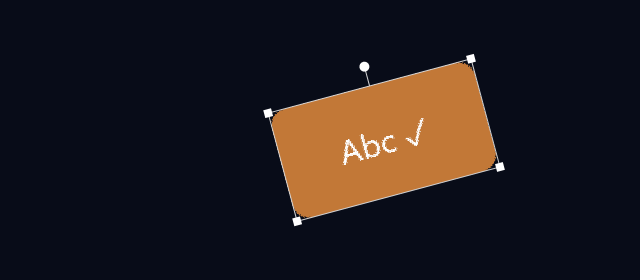
Bewegungspunkte, Tempo und Wiederholung
Doppelklick auf eine Animations-Cue öffnet den Editor. Punkte bestimmen Position, Größe X/Y, Drehung, Deckkraft, Reveal, Auflösung und Helligkeit. Zeitpunkt und Gesamtdauer lassen sich ändern. Linear bewegt gleichmäßig, Ease In beschleunigt, Ease Out bremst, Smooth kombiniert beides. Tempo, Rückwärts, Loop und Ping-Pong verändern die Wiedergabe der gespeicherten Bewegung. Trimmen schneidet die Bewegung und setzt sie nicht zurück.
Direktlink zu diesem Thema ↗Vorlagen und eigene Animationen
Eintritt: Fade, Pop, Zoom, Slide und Bounce. Betonung: Pulse, Shake, Wiggle, Bounce, Glow Pulse, Spin und Flash. Austritt: Fade, Pop, Zoom, Slide, Drop, Fly Away, Crumple & Throw, Shrink und Pixel Dissolve. Crumple & Throw simuliert Zusammenziehen und Wegwerfen über Größe und Drehung. Eigene Varianten lokal speichern oder als .palkasanimation exportieren. Die Datei enthält Bewegungswerte, keinen ausführbaren Code. Freiwillige Einsendungen an palkasuniverse@gmail.com werden vor einer möglichen Aufnahme in die offizielle Sammlung geprüft.
Direktlink zu diesem Thema ↗Animation und Effekt kombinieren
Animationen und Videoeffekte haben eigene Cues auf getrennten Leisten. Beide wirken auf die zugehörige visuelle Spur. So lässt sich zum Beispiel eine Wegwerfbewegung mit einem kurzen Blitz kombinieren. Die Reihenfolge der Leisten beeinflusst die Verarbeitung. Die Option „Endzustand beibehalten“ ist für einmalige Animationen gedacht; bei Loop/Ping-Pong läuft die Wiederholung bei fortbestehender Wirkung weiter.
Direktlink zu diesem Thema ↗Grafiken71
Statisch
Herz
In Grafiken → Statisch findest du „Herz“. Auf die Zeitleiste ziehen und in den Eigenschaften Farbe, Größe und Position einstellen. Animierte Varianten bieten zusätzlich Animationsdauer, Tempo und Easing.
Direktlink zu diesem Thema ↗Smiley
In Grafiken → Statisch findest du „Smiley“. Auf die Zeitleiste ziehen und in den Eigenschaften Farbe, Größe und Position einstellen. Animierte Varianten bieten zusätzlich Animationsdauer, Tempo und Easing.
Direktlink zu diesem Thema ↗Stern
In Grafiken → Statisch findest du „Stern“. Auf die Zeitleiste ziehen und in den Eigenschaften Farbe, Größe und Position einstellen. Animierte Varianten bieten zusätzlich Animationsdauer, Tempo und Easing.
Direktlink zu diesem Thema ↗Pfeil
In Grafiken → Statisch findest du „Pfeil“. Auf die Zeitleiste ziehen und in den Eigenschaften Farbe, Größe und Position einstellen. Animierte Varianten bieten zusätzlich Animationsdauer, Tempo und Easing.
Direktlink zu diesem Thema ↗Kreis
In Grafiken → Statisch findest du „Kreis“. Auf die Zeitleiste ziehen und in den Eigenschaften Farbe, Größe und Position einstellen. Animierte Varianten bieten zusätzlich Animationsdauer, Tempo und Easing.
Direktlink zu diesem Thema ↗Rechteck
In Grafiken → Statisch findest du „Rechteck“. Auf die Zeitleiste ziehen und in den Eigenschaften Farbe, Größe und Position einstellen. Animierte Varianten bieten zusätzlich Animationsdauer, Tempo und Easing.
Direktlink zu diesem Thema ↗Sprechblase
In Grafiken → Statisch findest du „Sprechblase“. Auf die Zeitleiste ziehen und in den Eigenschaften Farbe, Größe und Position einstellen. Animierte Varianten bieten zusätzlich Animationsdauer, Tempo und Easing.
Direktlink zu diesem Thema ↗Gedankenblase
In Grafiken → Statisch findest du „Gedankenblase“. Auf die Zeitleiste ziehen und in den Eigenschaften Farbe, Größe und Position einstellen. Animierte Varianten bieten zusätzlich Animationsdauer, Tempo und Easing.
Direktlink zu diesem Thema ↗Häkchen
In Grafiken → Statisch findest du „Häkchen“. Auf die Zeitleiste ziehen und in den Eigenschaften Farbe, Größe und Position einstellen. Animierte Varianten bieten zusätzlich Animationsdauer, Tempo und Easing.
Direktlink zu diesem Thema ↗Kreuz
In Grafiken → Statisch findest du „Kreuz“. Auf die Zeitleiste ziehen und in den Eigenschaften Farbe, Größe und Position einstellen. Animierte Varianten bieten zusätzlich Animationsdauer, Tempo und Easing.
Direktlink zu diesem Thema ↗Kreislinie
In Grafiken → Statisch findest du „Kreislinie“. Auf die Zeitleiste ziehen und in den Eigenschaften Farbe, Größe und Position einstellen. Animierte Varianten bieten zusätzlich Animationsdauer, Tempo und Easing.
Direktlink zu diesem Thema ↗Linienpfeil
In Grafiken → Statisch findest du „Linienpfeil“. Auf die Zeitleiste ziehen und in den Eigenschaften Farbe, Größe und Position einstellen. Animierte Varianten bieten zusätzlich Animationsdauer, Tempo und Easing.
Direktlink zu diesem Thema ↗Unterstreichung
In Grafiken → Statisch findest du „Unterstreichung“. Auf die Zeitleiste ziehen und in den Eigenschaften Farbe, Größe und Position einstellen. Animierte Varianten bieten zusätzlich Animationsdauer, Tempo und Easing.
Direktlink zu diesem Thema ↗Marker
In Grafiken → Statisch findest du „Marker“. Auf die Zeitleiste ziehen und in den Eigenschaften Farbe, Größe und Position einstellen. Animierte Varianten bieten zusätzlich Animationsdauer, Tempo und Easing.
Direktlink zu diesem Thema ↗Handschrift-Kontur
In Grafiken → Statisch findest du „Handschrift-Kontur“. Auf die Zeitleiste ziehen und in den Eigenschaften Farbe, Größe und Position einstellen. Animierte Varianten bieten zusätzlich Animationsdauer, Tempo und Easing.
Direktlink zu diesem Thema ↗Bühnenstrahler
In Grafiken → Statisch findest du „Bühnenstrahler“. Auf die Zeitleiste ziehen und in den Eigenschaften Farbe, Größe und Position einstellen. Animierte Varianten bieten zusätzlich Animationsdauer, Tempo und Easing.
Direktlink zu diesem Thema ↗Animiert
Herz · Von links einblenden
In Grafiken → Animiert findest du „Herz · Von links einblenden“. Auf die Zeitleiste ziehen und in den Eigenschaften Farbe, Größe und Position einstellen. Animierte Varianten bieten zusätzlich Animationsdauer, Tempo und Easing.
Direktlink zu diesem Thema ↗Herz · Aufpoppen
In Grafiken → Animiert findest du „Herz · Aufpoppen“. Auf die Zeitleiste ziehen und in den Eigenschaften Farbe, Größe und Position einstellen. Animierte Varianten bieten zusätzlich Animationsdauer, Tempo und Easing.
Direktlink zu diesem Thema ↗Herz · Pulsieren
In Grafiken → Animiert findest du „Herz · Pulsieren“. Auf die Zeitleiste ziehen und in den Eigenschaften Farbe, Größe und Position einstellen. Animierte Varianten bieten zusätzlich Animationsdauer, Tempo und Easing.
Direktlink zu diesem Thema ↗Smiley · Von links einblenden
In Grafiken → Animiert findest du „Smiley · Von links einblenden“. Auf die Zeitleiste ziehen und in den Eigenschaften Farbe, Größe und Position einstellen. Animierte Varianten bieten zusätzlich Animationsdauer, Tempo und Easing.
Direktlink zu diesem Thema ↗Smiley · Aufpoppen
In Grafiken → Animiert findest du „Smiley · Aufpoppen“. Auf die Zeitleiste ziehen und in den Eigenschaften Farbe, Größe und Position einstellen. Animierte Varianten bieten zusätzlich Animationsdauer, Tempo und Easing.
Direktlink zu diesem Thema ↗Smiley · Pulsieren
In Grafiken → Animiert findest du „Smiley · Pulsieren“. Auf die Zeitleiste ziehen und in den Eigenschaften Farbe, Größe und Position einstellen. Animierte Varianten bieten zusätzlich Animationsdauer, Tempo und Easing.
Direktlink zu diesem Thema ↗Stern · Von links einblenden
In Grafiken → Animiert findest du „Stern · Von links einblenden“. Auf die Zeitleiste ziehen und in den Eigenschaften Farbe, Größe und Position einstellen. Animierte Varianten bieten zusätzlich Animationsdauer, Tempo und Easing.
Direktlink zu diesem Thema ↗Stern · Aufpoppen
In Grafiken → Animiert findest du „Stern · Aufpoppen“. Auf die Zeitleiste ziehen und in den Eigenschaften Farbe, Größe und Position einstellen. Animierte Varianten bieten zusätzlich Animationsdauer, Tempo und Easing.
Direktlink zu diesem Thema ↗Stern · Pulsieren
In Grafiken → Animiert findest du „Stern · Pulsieren“. Auf die Zeitleiste ziehen und in den Eigenschaften Farbe, Größe und Position einstellen. Animierte Varianten bieten zusätzlich Animationsdauer, Tempo und Easing.
Direktlink zu diesem Thema ↗Pfeil · Von links einblenden
In Grafiken → Animiert findest du „Pfeil · Von links einblenden“. Auf die Zeitleiste ziehen und in den Eigenschaften Farbe, Größe und Position einstellen. Animierte Varianten bieten zusätzlich Animationsdauer, Tempo und Easing.
Direktlink zu diesem Thema ↗Pfeil · Aufpoppen
In Grafiken → Animiert findest du „Pfeil · Aufpoppen“. Auf die Zeitleiste ziehen und in den Eigenschaften Farbe, Größe und Position einstellen. Animierte Varianten bieten zusätzlich Animationsdauer, Tempo und Easing.
Direktlink zu diesem Thema ↗Pfeil · Pulsieren
In Grafiken → Animiert findest du „Pfeil · Pulsieren“. Auf die Zeitleiste ziehen und in den Eigenschaften Farbe, Größe und Position einstellen. Animierte Varianten bieten zusätzlich Animationsdauer, Tempo und Easing.
Direktlink zu diesem Thema ↗Kreis · Von links einblenden
In Grafiken → Animiert findest du „Kreis · Von links einblenden“. Auf die Zeitleiste ziehen und in den Eigenschaften Farbe, Größe und Position einstellen. Animierte Varianten bieten zusätzlich Animationsdauer, Tempo und Easing.
Direktlink zu diesem Thema ↗Kreis · Aufpoppen
In Grafiken → Animiert findest du „Kreis · Aufpoppen“. Auf die Zeitleiste ziehen und in den Eigenschaften Farbe, Größe und Position einstellen. Animierte Varianten bieten zusätzlich Animationsdauer, Tempo und Easing.
Direktlink zu diesem Thema ↗Kreis · Pulsieren
In Grafiken → Animiert findest du „Kreis · Pulsieren“. Auf die Zeitleiste ziehen und in den Eigenschaften Farbe, Größe und Position einstellen. Animierte Varianten bieten zusätzlich Animationsdauer, Tempo und Easing.
Direktlink zu diesem Thema ↗Rechteck · Von links einblenden
In Grafiken → Animiert findest du „Rechteck · Von links einblenden“. Auf die Zeitleiste ziehen und in den Eigenschaften Farbe, Größe und Position einstellen. Animierte Varianten bieten zusätzlich Animationsdauer, Tempo und Easing.
Direktlink zu diesem Thema ↗Rechteck · Aufpoppen
In Grafiken → Animiert findest du „Rechteck · Aufpoppen“. Auf die Zeitleiste ziehen und in den Eigenschaften Farbe, Größe und Position einstellen. Animierte Varianten bieten zusätzlich Animationsdauer, Tempo und Easing.
Direktlink zu diesem Thema ↗Rechteck · Pulsieren
In Grafiken → Animiert findest du „Rechteck · Pulsieren“. Auf die Zeitleiste ziehen und in den Eigenschaften Farbe, Größe und Position einstellen. Animierte Varianten bieten zusätzlich Animationsdauer, Tempo und Easing.
Direktlink zu diesem Thema ↗Sprechblase · Von links einblenden
In Grafiken → Animiert findest du „Sprechblase · Von links einblenden“. Auf die Zeitleiste ziehen und in den Eigenschaften Farbe, Größe und Position einstellen. Animierte Varianten bieten zusätzlich Animationsdauer, Tempo und Easing.
Direktlink zu diesem Thema ↗Sprechblase · Aufpoppen
In Grafiken → Animiert findest du „Sprechblase · Aufpoppen“. Auf die Zeitleiste ziehen und in den Eigenschaften Farbe, Größe und Position einstellen. Animierte Varianten bieten zusätzlich Animationsdauer, Tempo und Easing.
Direktlink zu diesem Thema ↗Sprechblase · Pulsieren
In Grafiken → Animiert findest du „Sprechblase · Pulsieren“. Auf die Zeitleiste ziehen und in den Eigenschaften Farbe, Größe und Position einstellen. Animierte Varianten bieten zusätzlich Animationsdauer, Tempo und Easing.
Direktlink zu diesem Thema ↗Gedankenblase · Von links einblenden
In Grafiken → Animiert findest du „Gedankenblase · Von links einblenden“. Auf die Zeitleiste ziehen und in den Eigenschaften Farbe, Größe und Position einstellen. Animierte Varianten bieten zusätzlich Animationsdauer, Tempo und Easing.
Direktlink zu diesem Thema ↗Gedankenblase · Aufpoppen
In Grafiken → Animiert findest du „Gedankenblase · Aufpoppen“. Auf die Zeitleiste ziehen und in den Eigenschaften Farbe, Größe und Position einstellen. Animierte Varianten bieten zusätzlich Animationsdauer, Tempo und Easing.
Direktlink zu diesem Thema ↗Gedankenblase · Pulsieren
In Grafiken → Animiert findest du „Gedankenblase · Pulsieren“. Auf die Zeitleiste ziehen und in den Eigenschaften Farbe, Größe und Position einstellen. Animierte Varianten bieten zusätzlich Animationsdauer, Tempo und Easing.
Direktlink zu diesem Thema ↗Häkchen · Von links einblenden
In Grafiken → Animiert findest du „Häkchen · Von links einblenden“. Auf die Zeitleiste ziehen und in den Eigenschaften Farbe, Größe und Position einstellen. Animierte Varianten bieten zusätzlich Animationsdauer, Tempo und Easing.
Direktlink zu diesem Thema ↗Häkchen · Aufpoppen
In Grafiken → Animiert findest du „Häkchen · Aufpoppen“. Auf die Zeitleiste ziehen und in den Eigenschaften Farbe, Größe und Position einstellen. Animierte Varianten bieten zusätzlich Animationsdauer, Tempo und Easing.
Direktlink zu diesem Thema ↗Häkchen · Pulsieren
In Grafiken → Animiert findest du „Häkchen · Pulsieren“. Auf die Zeitleiste ziehen und in den Eigenschaften Farbe, Größe und Position einstellen. Animierte Varianten bieten zusätzlich Animationsdauer, Tempo und Easing.
Direktlink zu diesem Thema ↗Häkchen · Pfad zeichnen
In Grafiken → Animiert findest du „Häkchen · Pfad zeichnen“. Auf die Zeitleiste ziehen und in den Eigenschaften Farbe, Größe und Position einstellen. Animierte Varianten bieten zusätzlich Animationsdauer, Tempo und Easing.
Direktlink zu diesem Thema ↗Kreuz · Von links einblenden
In Grafiken → Animiert findest du „Kreuz · Von links einblenden“. Auf die Zeitleiste ziehen und in den Eigenschaften Farbe, Größe und Position einstellen. Animierte Varianten bieten zusätzlich Animationsdauer, Tempo und Easing.
Direktlink zu diesem Thema ↗Kreuz · Aufpoppen
In Grafiken → Animiert findest du „Kreuz · Aufpoppen“. Auf die Zeitleiste ziehen und in den Eigenschaften Farbe, Größe und Position einstellen. Animierte Varianten bieten zusätzlich Animationsdauer, Tempo und Easing.
Direktlink zu diesem Thema ↗Kreuz · Pulsieren
In Grafiken → Animiert findest du „Kreuz · Pulsieren“. Auf die Zeitleiste ziehen und in den Eigenschaften Farbe, Größe und Position einstellen. Animierte Varianten bieten zusätzlich Animationsdauer, Tempo und Easing.
Direktlink zu diesem Thema ↗Kreuz · Pfad zeichnen
In Grafiken → Animiert findest du „Kreuz · Pfad zeichnen“. Auf die Zeitleiste ziehen und in den Eigenschaften Farbe, Größe und Position einstellen. Animierte Varianten bieten zusätzlich Animationsdauer, Tempo und Easing.
Direktlink zu diesem Thema ↗Kreislinie · Von links einblenden
In Grafiken → Animiert findest du „Kreislinie · Von links einblenden“. Auf die Zeitleiste ziehen und in den Eigenschaften Farbe, Größe und Position einstellen. Animierte Varianten bieten zusätzlich Animationsdauer, Tempo und Easing.
Direktlink zu diesem Thema ↗Kreislinie · Aufpoppen
In Grafiken → Animiert findest du „Kreislinie · Aufpoppen“. Auf die Zeitleiste ziehen und in den Eigenschaften Farbe, Größe und Position einstellen. Animierte Varianten bieten zusätzlich Animationsdauer, Tempo und Easing.
Direktlink zu diesem Thema ↗Kreislinie · Pulsieren
In Grafiken → Animiert findest du „Kreislinie · Pulsieren“. Auf die Zeitleiste ziehen und in den Eigenschaften Farbe, Größe und Position einstellen. Animierte Varianten bieten zusätzlich Animationsdauer, Tempo und Easing.
Direktlink zu diesem Thema ↗Kreislinie · Pfad zeichnen
In Grafiken → Animiert findest du „Kreislinie · Pfad zeichnen“. Auf die Zeitleiste ziehen und in den Eigenschaften Farbe, Größe und Position einstellen. Animierte Varianten bieten zusätzlich Animationsdauer, Tempo und Easing.
Direktlink zu diesem Thema ↗Linienpfeil · Von links einblenden
In Grafiken → Animiert findest du „Linienpfeil · Von links einblenden“. Auf die Zeitleiste ziehen und in den Eigenschaften Farbe, Größe und Position einstellen. Animierte Varianten bieten zusätzlich Animationsdauer, Tempo und Easing.
Direktlink zu diesem Thema ↗Linienpfeil · Aufpoppen
In Grafiken → Animiert findest du „Linienpfeil · Aufpoppen“. Auf die Zeitleiste ziehen und in den Eigenschaften Farbe, Größe und Position einstellen. Animierte Varianten bieten zusätzlich Animationsdauer, Tempo und Easing.
Direktlink zu diesem Thema ↗Linienpfeil · Pulsieren
In Grafiken → Animiert findest du „Linienpfeil · Pulsieren“. Auf die Zeitleiste ziehen und in den Eigenschaften Farbe, Größe und Position einstellen. Animierte Varianten bieten zusätzlich Animationsdauer, Tempo und Easing.
Direktlink zu diesem Thema ↗Linienpfeil · Pfad zeichnen
In Grafiken → Animiert findest du „Linienpfeil · Pfad zeichnen“. Auf die Zeitleiste ziehen und in den Eigenschaften Farbe, Größe und Position einstellen. Animierte Varianten bieten zusätzlich Animationsdauer, Tempo und Easing.
Direktlink zu diesem Thema ↗Unterstreichung · Von links einblenden
In Grafiken → Animiert findest du „Unterstreichung · Von links einblenden“. Auf die Zeitleiste ziehen und in den Eigenschaften Farbe, Größe und Position einstellen. Animierte Varianten bieten zusätzlich Animationsdauer, Tempo und Easing.
Direktlink zu diesem Thema ↗Unterstreichung · Aufpoppen
In Grafiken → Animiert findest du „Unterstreichung · Aufpoppen“. Auf die Zeitleiste ziehen und in den Eigenschaften Farbe, Größe und Position einstellen. Animierte Varianten bieten zusätzlich Animationsdauer, Tempo und Easing.
Direktlink zu diesem Thema ↗Unterstreichung · Pulsieren
In Grafiken → Animiert findest du „Unterstreichung · Pulsieren“. Auf die Zeitleiste ziehen und in den Eigenschaften Farbe, Größe und Position einstellen. Animierte Varianten bieten zusätzlich Animationsdauer, Tempo und Easing.
Direktlink zu diesem Thema ↗Unterstreichung · Pfad zeichnen
In Grafiken → Animiert findest du „Unterstreichung · Pfad zeichnen“. Auf die Zeitleiste ziehen und in den Eigenschaften Farbe, Größe und Position einstellen. Animierte Varianten bieten zusätzlich Animationsdauer, Tempo und Easing.
Direktlink zu diesem Thema ↗Marker · Von links einblenden
In Grafiken → Animiert findest du „Marker · Von links einblenden“. Auf die Zeitleiste ziehen und in den Eigenschaften Farbe, Größe und Position einstellen. Animierte Varianten bieten zusätzlich Animationsdauer, Tempo und Easing.
Direktlink zu diesem Thema ↗Marker · Aufpoppen
In Grafiken → Animiert findest du „Marker · Aufpoppen“. Auf die Zeitleiste ziehen und in den Eigenschaften Farbe, Größe und Position einstellen. Animierte Varianten bieten zusätzlich Animationsdauer, Tempo und Easing.
Direktlink zu diesem Thema ↗Marker · Pulsieren
In Grafiken → Animiert findest du „Marker · Pulsieren“. Auf die Zeitleiste ziehen und in den Eigenschaften Farbe, Größe und Position einstellen. Animierte Varianten bieten zusätzlich Animationsdauer, Tempo und Easing.
Direktlink zu diesem Thema ↗Marker · Pfad zeichnen
In Grafiken → Animiert findest du „Marker · Pfad zeichnen“. Auf die Zeitleiste ziehen und in den Eigenschaften Farbe, Größe und Position einstellen. Animierte Varianten bieten zusätzlich Animationsdauer, Tempo und Easing.
Direktlink zu diesem Thema ↗Handschrift-Kontur · Von links einblenden
In Grafiken → Animiert findest du „Handschrift-Kontur · Von links einblenden“. Auf die Zeitleiste ziehen und in den Eigenschaften Farbe, Größe und Position einstellen. Animierte Varianten bieten zusätzlich Animationsdauer, Tempo und Easing.
Direktlink zu diesem Thema ↗Handschrift-Kontur · Aufpoppen
In Grafiken → Animiert findest du „Handschrift-Kontur · Aufpoppen“. Auf die Zeitleiste ziehen und in den Eigenschaften Farbe, Größe und Position einstellen. Animierte Varianten bieten zusätzlich Animationsdauer, Tempo und Easing.
Direktlink zu diesem Thema ↗Handschrift-Kontur · Pulsieren
In Grafiken → Animiert findest du „Handschrift-Kontur · Pulsieren“. Auf die Zeitleiste ziehen und in den Eigenschaften Farbe, Größe und Position einstellen. Animierte Varianten bieten zusätzlich Animationsdauer, Tempo und Easing.
Direktlink zu diesem Thema ↗Handschrift-Kontur · Pfad zeichnen
In Grafiken → Animiert findest du „Handschrift-Kontur · Pfad zeichnen“. Auf die Zeitleiste ziehen und in den Eigenschaften Farbe, Größe und Position einstellen. Animierte Varianten bieten zusätzlich Animationsdauer, Tempo und Easing.
Direktlink zu diesem Thema ↗Leuchtspur
In Grafiken → Animiert findest du „Leuchtspur“. Auf die Zeitleiste ziehen und in den Eigenschaften Farbe, Größe und Position einstellen. Animierte Varianten bieten zusätzlich Animationsdauer, Tempo und Easing.
Direktlink zu diesem Thema ↗Anleitungen
Einfache Grafik oder Animation
Ab BETA 0.7.0. Animationsdauer, Geschwindigkeit und Animationskurve erscheinen erst, wenn eine Animation gewählt ist. Eine einfache Grafik wie das Häkchen benötigt diese Einstellungen nicht. Die Cue-Dauer auf der Timeline bestimmt weiterhin, wie lange sie im Video sichtbar ist.
Direktlink zu diesem Thema ↗Formen zeichnen lassen
Häkchen, Kreuz, Kreislinie, Linienpfeil, Unterstreichung und Marker werden entlang ihrer Pfade aufgebaut. „Handschrift-Kontur“ zeichnet die Konturen des eingegebenen Textes; sie rekonstruiert keine echten Stiftbewegungen einer Schrift. Farbe, Strichstärke, Größe, Animationsdauer, Tempo und Easing stehen in den Eigenschaften. Für das wiederholte Anzeigen stehen zusätzlich Pop, Pulse und Reveal zur Verfügung.
Text3
Einfarbig, Verlauf, Buchstaben und Shader
Textfüllung bietet eine Farbe, sortierbare Farbverlaufspunkte, Farben je Zeichen oder eigenen Shader-Code. Der Shader-Editor stellt die erwartete Studio-Struktur und Vorlagen bereit; Unity-Shader lassen sich nicht unverändert einsetzen. Schriftgröße, Kontur, Schatten, Hintergrund und Position bleiben getrennt einstellbar. Eigene Fonts werden über die Schriftdatei eingebunden.
Direktlink zu diesem Thema ↗Zeile, Wort oder Zeichen animieren
In den Texteigenschaften die Ebene Zeile, Wort oder Zeichen und einen Effekt wählen: Pop, Scale, Glow, Color, Shake oder Reveal. Stärke und Effektfarbe lassen sich anpassen. Die Zeile nutzt ihre vorhandene Cue-Zeit; Wörter und Zeichen benötigen vollständige passende Zeiten. Nach einer Textänderung werden veraltete Wort-/Zeichenzeiten nicht weiterverwendet. Karaoke und Zeichenanimation sind kombinierbar.
Direktlink zu diesem Thema ↗Eigene Textshader und Lichtdurchlauf
Textfüllung gestalten bietet den Modus Eigener Shader / Vorlagen. StudioText erhält uv, color, time und duration und gibt RGBA zurück. Der Shader wird auf die Schriftmaske begrenzt; ein horizontaler Sweep ist kein Zeichen-Timing. Prüfen & Vorschau vor dem Übernehmen nutzen. Externe Texturen und Includes stehen nicht zur Verfügung; die Shader-Model-2.0-Grenzen gelten. Die Intro-Anleitung zeigt ein kommentiertes Beispiel.
Direktlink zu diesem Thema ↗Lyrics & Karaoke2
Lyrics-Studio-Dateien übernehmen
Eine .palkaslyrics-Datei übernimmt Text, genaue Zeilen-, Wort- und Zeichenzeiten sowie unterstützte Gestaltung direkt als Text-Cues. Eigene unveränderte ASS- und HTML-Karaoke-Exporte sowie SRT, WebVTT/YouTube VTT, LRC, SBV und TXT erscheinen zunächst auf Untertitelspuren. Rechtsklick auf ausgewählte Untertitel-Cues oder den Spurnamen → „In Text-Cues umwandeln“ erhält Zeiten, Gestaltung und Karaoke für das feste Rendern ins Video. Die Umwandlung ist rückgängig zu machen; TXT erhält vorläufige Zeiten. Audio und Video separat hinzufügen. Benötigte Schriften lokal installieren oder auswählen; eingebettete Webfonts werden nicht automatisch installiert. Fremde oder extern geänderte ASS-Dateien sind noch nicht importierbar. HTML liest ausschließlich Studio-Daten und führt keinen Webcode aus. Streaming-Dienst-Exporte wie Apple TTML gehören nicht zu diesem Austauschweg.
Direktlink zu diesem Thema ↗Fünf Karaoke-Darstellungen
Block unter den Buchstaben, Buchstaben durchstreichen, fortlaufendes Füllen der Buchstaben oder Hintergrund füllen. Der hohe Hintergrundbalken verwendet automatisch lesbare helle oder dunkle Schrift. Farben für ausstehende, aktive und gesungene Zeichen sind getrennt einstellbar. Der Fortschritt basiert auf dem tatsächlichen Start und Ende jedes Zeichens. Echte Pausen bleiben stehen. Vorschau und gerenderter Videoexport verwenden denselben Text-Renderer. BETA 0.7.1 ergänzt die Kombination aus progressiver Buchstabenfüllung und synchronem Unterbalken. Sie übernimmt die vorhandenen Zeichenzeiten auch in Vorschau und Videoexport.
Live Capture12
Anwendungston zur Fenster- oder Titelquelle
Ab BETA 0.7.0. Bei neuen Fenster- und Medientitelquellen ist „Ton dieser Anwendung aufnehmen“ vorausgewählt. „Keine zusätzliche Tonspur“ schaltet die zusätzliche Aufnahme ab; diese Wahl bleibt beim erneuten Öffnen der Quelle erhalten. Bereits vorhandene Tonspuren derselben Anwendung werden weiterverwendet. Das Abwählen entfernt keine bestehende separate Tonspur: Diese in der Quellenliste entfernen. Bei Browsern kann der Anwendungston mehrere Tabs und Fenster umfassen. Mikrofon und gesamter PC-Ton werden dadurch nicht aktiviert.
Direktlink zu diesem Thema ↗Live Capture starten / Session beenden
Ab BETA 0.7.0. „Live Capture starten“ beginnt nach der Quelleneinrichtung direkt mit der Aufnahme. „Session beenden“ erscheint neben Live Capture unter der Vorschau. Pause und Fortsetzen bleiben über Play/Pause oder die Capture-Tasten verfügbar. Bild und Anwendungston verwenden beim gemeinsamen Fensterwechsel denselben Zeitbezug. Ist eine Quelle tatsächlich nicht verfügbar, kann trotzdem eine Aufnahmelücke entstehen.
Direktlink zu diesem Thema ↗Letzte Quellenauswahl übernehmen
Ab BETA 0.7.0. Übernimmt verfügbare Fenster, Medientitel und Geräte einschließlich ihrer Einstellungen. Fehlende oder nicht eindeutig zuordenbare Quellen werden genannt und müssen neu ausgewählt werden. Bei älteren gespeicherten Titelquellen kann nach einem Programmneustart eine erneute Auswahl nötig sein. „Fensterliste aktualisieren“ lädt auch minimierte Fenster. Deren Bildaufnahme wartet auf ein wieder sichtbares Fenster; Titel und Anwendungston können bereits verfügbar sein.
Direktlink zu diesem Thema ↗Titelwechsel ohne kurzzeitige Fensterbeschriftung
Ab BETA 0.7.0. Fehlen Medienangaben kurz beim Titelwechsel, bleibt der zuletzt bestätigte Medientitel bis zu drei Sekunden erhalten. Erst wenn eine Ersatzbeschriftung länger stabil bleibt, wird der Fenstertitel verwendet. Das verhindert kurzzeitige Browserzusätze als eigene Text-Cues.
Direktlink zu diesem Thema ↗Anwendungston gezielt aufnehmen
Bei einer Fensterquelle lässt sich der passende Anwendungston direkt hinzufügen. Mehrere Anwendungen können eigene Tonspuren erhalten, ohne PC-Ton gemischt oder eine Resttonspur hinzuzufügen. Andere PC-Geräusche bleiben dann außen vor. PC-Ton gemischt enthält den gesamten Ausgang; PC-Ton ohne eine Anwendung schließt genau die dort ausgewählte Anwendung aus. Zusätzliche Programme für einen Client-/Spielwechsel werden nur nach deiner Freigabe erfasst.
Direktlink zu diesem Thema ↗Medientitel als Text
Ab BETA 0.7.0. Unter Live Capture „+ Medientitel als Text“ wählen. „Anwendung / Fenster auswählen“ zeigt Fensternamen, etwa Apple Music oder einen vollständigen Browser-Fenstertitel. Maßgeblich ist die darunterstehende Vorschau „Text für die Aufnahme“. Bevorzugt werden die Medienangaben der gewählten Anwendung; ohne eindeutigen Medientitel wird der Fenstertitel als Ersatz verwendet. Die Herkunft wird unter dem Text angezeigt. „Interpret anzeigen, falls verfügbar“ übernimmt den gemeldeten Interpreten im Format „Interpret – Titel“. Fehlt er, erscheint nur der Titel; ein bereits vorangestellter Interpret wird nicht nochmals ergänzt. Neue Titelquellen haben diese Option eingeschaltet. Bei bestehenden Quellen lässt sie sich unter „Einstellen …“ aktivieren. Ein Browser kann dort auch einen Kanalnamen als Interpret melden. Die Auswahl ist keine Liste aller Browser-Tabs. Schriftgröße, Textfarbe und Position folgen darunter. Nach „Quelle übernehmen“ erscheint der tatsächliche Text unter „Bildquellen und Titel vor dem Start anordnen“. Dort die Titelquelle auswählen, den Text direkt ziehen und an den Ecken skalieren; „Position X (%)“, „Position Y (%)“ und „Textgröße (%)“ ändern die Darstellung ebenfalls sofort. Das funktioniert auch ohne Bildquelle. Ohne verfügbaren Titel wird nur ein gekennzeichnetes Platzierungsbeispiel gezeigt, das nicht aufgenommen wird. Live-Vorschau und spätere Text-Cues übernehmen die Anordnung. Titelwechsel behalten diese Platzierung; ausreichend Raum für längere Titel einplanen. Während der Aufnahme werden Titelwechsel ungefähr zweimal pro Sekunde geprüft und als Text-Cues gespeichert. Nach Session-Ende lassen sie sich über die normalen Text-Eigenschaften bearbeiten, auch mit Textfüllung oder Shadern. Die Titelquelle zeichnet selbst weder Bild noch Ton auf.
Direktlink zu diesem Thema ↗Bildquellen vor dem Start anordnen
Mehrere gewählte Bildquellen erscheinen vor dem Start als beschriftete Platzhalter. Quelle auswählen und im Vorschaufeld verschieben oder an den Ecken skalieren. Die Anordnung gilt auch für die späteren Cues; die Originalaufnahmen bleiben erhalten. Nach dem Session-Ende liegen die Cues standardmäßig unabhängig zur Bearbeitung vor.
Direktlink zu diesem Thema ↗Quellen, Qualität und Vorschau
Bildschirm, mehrere Bereiche, Fenster-/Anwendungsgruppen, Kameras, Mikrofone und PC-Ton lassen sich getrennt hinzufügen. Die letzte Auswahl wird nur auf Wunsch übernommen. Vor dem Aktivieren Aufnahmequalität je Quelle und Vorschau-Auflösung/FPS prüfen. Play startet die Aufnahme. Pause beendet die laufenden Abschnitte; Fortsetzen erstellt neue. Globales Beenden entsperrt die Aufnahme-Cues zur Bearbeitung.
Direktlink zu diesem Thema ↗Mikrofon und PC-Ton
Mikrofon und PC-Ton erhalten eigene Dateien und Spuren. Bei genau einer Quelle eines Typs kann das aktive Windows-Gerät automatisch folgen; mehrere Quellen behalten ihre Zuordnung. Stumm schreibt Stille in den laufenden Abschnitt. PC-Ton erfasst die Systemausgabe, nicht nur den Ton einer Bildschirmregion. WAV im Geräteformat ist unkomprimiert und hat deshalb keine frei wählbare Kompressionsbitrate.
Direktlink zu diesem Thema ↗HDR10-Aufnahme · Beta
HDR beibehalten erhält das HDR-Original als HEVC mit 10 Bit, soweit Quelle und Aufnahmeweg es unterstützen. SDR erzwingen rechnet HDR-Inhalte um. Die Arbeitsvorschau bleibt SDR; HDR-Material kann in HDR oder SDR exportiert werden. CPU empfohlen: HDR-Farbumrechnung auf der GPU kann deren Auslastung stark erhöhen, besonders während eines Spiels. Die CPU-Option entlastet die GPU bei diesem Arbeitsschritt. NVIDIA-Videocodierung und Export bleiben unabhängig von dieser Auswahl. Auch die CPU braucht Reserven; prüfe vor längeren Sessions eine kurze Aufnahme. Nach einer HDR-Aufnahme empfehlen wir: Projekt speichern, das Studio neu starten und das Projekt erneut öffnen, bevor du bearbeitest. Direkt nach der Aufnahme kann die Bearbeitungsvorschau einen Audioversatz zeigen. In den bestätigten Tests war der Export trotzdem synchron; nach dem Neustart war auch die Vorschau wieder synchron. Der Neustart ist eine vorläufige Empfehlung, keine behobene Ursache.
Direktlink zu diesem Thema ↗Speicher-Fallback auf einem zweiten Laufwerk
Vor der Aufnahme aktivieren und einen Ersatzordner auf einem anderen verfügbaren Windows-Volume wählen. Für Schutz vor vollständigem Datenträgerausfall tatsächlich getrennte physische Laufwerke verwenden. Alle Recorder schreiben in den dauerhaften Ersatzpuffer; gleichzeitig werden Daten zum Hauptlaufwerk übertragen. Bei dessen Ausfall laufen die Recorder weiter, die Übertragung versucht die Rückkehr automatisch. Das benötigt auch bei erreichbarem Hauptlaufwerk Platz für offene Aufnahmen auf dem Ersatzlaufwerk. Fertige Dateien werden vollständig verglichen, bevor ihr Puffer freigegeben wird; fremde Ziele werden nicht überschrieben. Belegter Speicher → Aufnahmen · Speicher-Fallback zeigt Fortschritt und Ausfall-/Rückkehrzähler. Nach Session-Ende erscheint diese Übersicht automatisch; eine zusätzliche Projektkopie bleibt im Ersatzordner. Abgeschlossene Übertragungen können nach Neustart weiterlaufen. Unterbrochene Aufnahmen werden nicht als vollständig behandelt. Verlagerungen werden während Export und gewöhnlicher Wiedergabe aufgeschoben. Ersatzlaufwerk voll oder selbst ausgefallen: kein Schutz. Simulierte Ausfälle sind geprüft; ein physischer Langzeittest steht aus.
Direktlink zu diesem Thema ↗Letzte Quellen mit passender Farbausgabe
Letzte Quellenauswahl übernehmen prüft den Monitor der Quelle. Ohne aktives/unterstütztes HDR wird SDR gewählt; bei wieder aktivem HDR kann die gemerkte vorherige HDR-Ausgabe zurückkehren. Ohne frühere HDR-Auswahl bleibt SDR, bei HDR-Quelle mit Tone Mapping. Ist der Monitorstatus unbekannt, bleibt die Einstellung mit Hinweis erhalten. Encoder, Qualität und CPU-/GPU-Wahl bleiben davon unabhängig.
Direktlink zu diesem Thema ↗Export10
Abgeschlossene CPU-Vorbereitung
Ab BETA 0.7.0. Während CPU-Verarbeitung läuft, ist ihr Hinweis rot. Nach abgeschlossener Ebenenvorbereitung wechselt er zu Gelb und „wurde vorbereitet“. Im finalen Renderdurchgang nennt die gelbe Liste die bereits vorbereiteten Cues. Ein tatsächlich aktiver CPU-Bildaufbau bleibt rot. Nach erfolgreichem Export verschwinden die Vorbereitungshinweise.
Direktlink zu diesem Thema ↗HDR- oder SDR-Video exportieren
Ab BETA 0.7.0. HDR10-Export ist Beta. Enthält die Timeline HDR-Bildmaterial, ist zusätzlich zu SDR die HDR-Ausgabe PQ/BT.2020 verfügbar. Die Farbtiefe richtet sich nach dem Quellmaterial und erfolgreich geprüften Encodern: 10 Bit und bei Quellen ab 12 Bit zusätzlich 12 Bit. HEVC auf der CPU unterstützt hier 12 Bit; NVIDIA HEVC/AV1 unterstützt 10 Bit. Höhere interne Quellpräzision bedeutet nicht automatisch einen passenden MP4-Encoder für 16 Bit. Gemischtes Material wird in einem gemeinsamen HDR-Farbraum verarbeitet; SDR-Weiß für Videos, Grafiken und Text liegt bei 203 cd/m². Unveränderte 10-Bit-PQ-Videos können auch als aufeinanderfolgende Clips mit Schnitten und schwarzen Lücken den direkten NVIDIA-Pfad nutzen. Auflösungswechsel sind bei gleichem Seitenverhältnis möglich. BETA 0.7.1 ergänzt GPU-Bildaufbau für HDR10-Szenen mit Überblendungen, Geometrie, Effekten und vorbereiteten Grafik-/Textebenen. Bei einem GPU-Fehler wird nur der betroffene Abschnitt über den CPU-Bildpfad wiederholt; der Export nennt den verwendeten Weg. 12 Bit verwendet HEVC auf der CPU. SDR-Export nutzt weiterhin Tone Mapping für HDR-Quellen. Spotify Canvas bleibt SDR. Die Arbeitsvorschau bleibt SDR; HDR-Bearbeitung ist auch ohne HDR-Monitor möglich.
Direktlink zu diesem Thema ↗Abweichende Auflösung und Hochskalierung
Ab BETA 0.7.0. Weichen Quell- und Exportgröße voneinander ab, zeigt der Exportdialog einen Hinweis. Normales Hochskalieren findet bereits während des Renderns statt: Zwischenwerte erzeugen zusätzliche Pixel, aber keine verlorenen Originaldetails. Mehr Ausgabepixel können zusätzliche Rechenzeit benötigen. Ein separater Vorbereitungsdurchlauf ist dafür nicht nötig. KI-Super-Resolution wäre ein anderes Verfahren, das Details schätzt; sie wird hier nicht als „native Wiederherstellung fehlender Informationen“ angeboten.
Direktlink zu diesem Thema ↗Ebenenvorbereitung und Video getrennt verfolgen
Ab BETA 0.7.0. Drei Balken zeigen die aktuelle Ebene, die Gesamtvorbereitung der Ebenen und den abschließenden Videoexport. Die Gesamtvorbereitung zählt alle Text- und Grafikebenen gleich und nennt die fertige Anzahl; sie ist keine Schätzung der Gesamtrestdauer. Die Zeitangabe bezieht sich auf die aktuelle Phase. CPU-Hinweise nennen den betroffenen Cue mit Spur und Startzeit, auch wenn mehrere Ebenen denselben Grund haben. Dateifertigstellung ist eine eigene Abschlussphase.
Direktlink zu diesem Thema ↗Exportfortschritt und Abbrechen
Die Export-Einstellungen sind scrollbar; Datei speichern und Abbrechen bleiben sichtbar. Während des Exports zeigt das Studio die aktuelle Phase, Bilder pro Sekunde, die verstrichene Gesamtzeit und eine geschätzte Restzeit. Bei der Vorbereitung gilt die Restzeit für die aktuelle Ebene, danach für den abschließenden Renderdurchgang. Abbrechen wartet auf das Ende der Verarbeitung und entfernt temporäre Renderdateien. Bleiben Dateien gesperrt, zeigt das Studio den Ordner und bietet eine erneute Bereinigung an. Originalmedien und vorhandene Exporte bleiben erhalten.
Direktlink zu diesem Thema ↗NVIDIA-Beschleunigung und CPU-Rückfall
Geeignete HDR10-Szenen mit Videoüberlagerungen, Überblendungen, Geometrie, Effekten und vorbereiteten Grafik-/Textebenen verwenden GPU-Bildaufbau. Einfache Szenen behalten ihren schnelleren Weg. Bei Fehlern wird nur der betroffene Abschnitt mit CPU-Bildaufbau und denselben Codierparametern wiederholt; fertige Abschnitte bleiben erhalten. Abbruch löst keinen Wiederholungsversuch aus. Nicht hardwaregeeignete Decodierung, Lesen vorbereiteter Ebenen, Audio und Dateiausgabe benötigen CPU-Leistung. Vulkan-Bildaufbau und NVENC tauschen Bilder derzeit über Arbeitsspeicher aus. 12 Bit bleibt ohne passenden GPU-Encoder auf CPU-HEVC. Die Anzeige benennt den tatsächlichen Pfad; erst die Abschlussmeldung bestätigt eine fertige Datei.
Direktlink zu diesem Thema ↗Bildformat, Auflösung und Audioexport
16:9, 9:16 und Spotify Canvas sind Projekt-/Exportformate. Canvas verwendet exakte 9:16-Abmessungen und bleibt mit seiner begrenzten Exportdauer unter acht Sekunden. Für normale Videos stehen Full HD und 4K sowie 30/60 FPS zur Verfügung. Audio-only exportiert den hörbaren Mix. Ohne Untertitel-Cues erscheint keine zusätzliche Untertitelabfrage.
Direktlink zu diesem Thema ↗Untertitel und gebrannte Lyrics
Untertitel können separat oder eingebettet ausgegeben werden. YouTube-Originalpositionen bleiben auf Wunsch erhalten; andere Player können diese anders interpretieren. Studio-Darstellung übersetzt die berechnete Position in freies WebVTT. Karaoke aus .palkaslyrics gehört zur Textspur und wird ins Bild gerendert. Es ersetzt keinen portablen Karaoke-Standard in SRT/VTT.
Direktlink zu diesem Thema ↗Lange Exporte in Abschnitten
Spätestens alle 30 Minuten startet intern ein neuer Renderabschnitt, auch bei ungeschnittenen Projekten. Ein 48-Minuten-Projekt ergibt 30 plus 18 Minuten; die Timeline wird nicht verändert. Abschnitts- und Gesamtbildzahlen werden geprüft. Die Videoteile werden ohne erneute Videocodierung zusammengeführt, Ton und Untertitel folgen der ursprünglichen Projektzeit. Prozessenden geben Ressourcen frei, garantieren aber keine konstante Rendergeschwindigkeit.
Direktlink zu diesem Thema ↗Current, Average, Max und Min FPS
Current misst den Bildfortschritt der letzten fünf Sekunden. Average umfasst die Renderphase einschließlich Start und Abschnittswechsel. Min/Max nennen vollständige Messfenster und ihre Zeitposition. Restzeit: verbleibende Bilder geteilt durch Current FPS. Bei Stillstand wird keine alte Geschwindigkeit fortgeschrieben. Beim Zusammenführen endet diese bildbasierte Schätzung. NVIDIA-Messwerte zeigen, soweit verfügbar, Takt, Encoder-Auslastung und Temperatur. Ein beobachteter Taktabfall gilt nicht als behoben; das Studio erzwingt keine GPU-Taktrate.
Direktlink zu diesem Thema ↗Tastaturbefehle3
Capture-Tasten im Vollbild
Ab BETA 0.7.0. Die erfolgreich registrierten Capture-Tasten werden zusätzlich auf ihren gedrückten Zustand geprüft, falls eine Vollbildanwendung die normale Hotkey-Meldung verschluckt. Gedrückthalten löst nur einmal aus. Das Verhalten muss mit dem jeweiligen Spiel getestet werden; fremd belegte Tastenkombinationen werden nicht übernommen.
Direktlink zu diesem Thema ↗Live Capture auch außerhalb des Studios steuern
Zuerst Quellen auswählen und Live Capture aktivieren. Strg + Umschalt + F5 startet, pausiert oder setzt die Session fort. Strg + Umschalt + F9 beendet sie und stellt die Aufnahmen fertig. Diese Tasten wirken auch bei einem anderen Programm im Vordergrund.
Direktlink zu diesem Thema ↗Suchen, ändern und sichern
Die Tastaturbefehle besitzen eine Suche. Eigene Kombinationen ergänzen die Standardbelegung und bleiben bei Updates erhalten. Import führt Belegungen zusammen und prüft Konflikte. Einzelne Befehle oder alle Overrides lassen sich zurücksetzen. In Eingabefeldern bleiben normale Textbearbeitungsbefehle aktiv. Mausgesten werden separat beschrieben.
Direktlink zu diesem Thema ↗Vorschau & Performance2
HDR-Monitor und Windows-HDR
Ab BETA 0.7.0. Bei HDR-Material zeigt die Vorschau den Status ihres aktuellen Monitors: HDR unterstützt und aktiv, unterstützt aber nicht aktiv, nicht unterstützt oder nicht ermittelbar. Ein gelöstes Vorschaufenster prüft seinen eigenen Monitor. Windows 11: Einstellungen → System → Anzeige, den gewünschten Bildschirm auswählen und unter HDR „HDR verwenden“ einschalten. Fehlt die Option, prüfe Bildschirm, Anschluss, Treiber und die Angaben des Herstellers. Auto HDR für Spiele ist eine andere Funktion und keine Voraussetzung für vorhandenes HDR-Videomaterial. Auch bei aktivem Monitor-HDR bleibt die Studio-Arbeitsvorschau absichtlich SDR. Ein HDR-Player auf einem passenden Monitor dient zur Beurteilung des HDR-Exports; der Monitorstatus sperrt keine Bearbeitung oder Ausgabe.
Microsoft: HDR-Einstellungen in Windows ↗
Direktlink zu diesem Thema ↗Vorschauqualität und temporäre Dateien
Vorschau-Auflösung und Vorschau-FPS ändern keine Originaldateien. Live-Vorschau lässt sich während einer Aufnahme abschalten, ohne die Aufnahme zu stoppen. Nach einer Aufnahme werden die benötigten Bilder direkt gelesen und gemeinsam für Wiedergabe und Zeitsprünge im begrenzten RAM-Cache gehalten. Schneiden und Verschieben erhalten unveränderte Quellbilder. Noch nicht geladene oder verdrängte Bilder müssen erneut decodiert werden. Original zeigt die Quellauflösung. Je nach Quellformat können weiterhin temporäre Vorschaukopien erforderlich sein. Reverse, Texte mit Animationen und aufwendige Effekte benötigen zusätzliche Rechenzeit.
Direktlink zu diesem Thema ↗Projekt & Dateien3
Aufnahmeprojekt direkt speichern
Ab BETA 0.7.0. Nach erfolgreicher automatischer Sicherung am Session-Ende wird „Aufnahme-Projekt.palkasvideo.json“ zur aktuellen Projektdatei. „Speichern“ aktualisiert diese Datei ohne erneute Pfadabfrage. „Speichern unter“ wählt weiterhin einen anderen Namen, Ordner oder ein Paket. Kann die automatische Sicherung nicht bestätigt werden, wird kein neues Speicherziel übernommen.
Direktlink zu diesem Thema ↗Fortschritt beim Speichern und Öffnen
Ab BETA 0.7.0. Ein eigenes Fenster zeigt Lesen, Inhaltsprüfung, Ein-/Auspacken oder den Aufbau der Timeline. Während der Inhaltsprüfung zeigt der Balken die gelesenen Bytes der aktuellen Datei. Große Medien müssen weiterhin vollständig geprüft werden; besonders externe Laufwerke benötigen dafür Zeit. Die Medien werden dabei nicht neu gerendert.
Direktlink zu diesem Thema ↗Speichern und Speicherplatz
Speichern aktualisiert die geöffnete Projektdatei; Speichern unter erzeugt einen anderen Speicherstand. Originalaufnahmen bleiben auch bei einem ungespeicherten Projekt erhalten. Studio-Daten zeigt Aufnahmen, Vorschau-Kopien und freien Speicher der zugehörigen Laufwerke. Bei höchstens zehn Prozent freiem Speicher erscheint eine Warnung über der Vorschau. Die Speicheranzeige wird in Intervallen aktualisiert.
Direktlink zu diesem Thema ↗Historie & Sicherung4
Automatische Aufnahmesicherung
Ab BETA 0.7.0. Nach Session-Ende liegt „Aufnahme-Projekt.palkasvideo.json“ im Aufnahmeordner und kann direkt geöffnet werden. Sie enthält Bearbeitungsstand und Titel-Cues und verweist auf die Originalmedien. Bei aktivierter Zustandssicherung entsteht etwa alle 30 Sekunden eine interne Wiederherstellung, während der Aufnahme zusätzlich „Wiederherstellung.palkasvideo.json“ im Aufnahmeordner. Die interne Sicherung bleibt bei Ausfall eines externen Medienlaufwerks unabhängig verfügbar. Nach einem unerwarteten Schließen wird sie beim nächsten Start angeboten. Seit der letzten Sicherung entstandene Änderungen können fehlen; noch laufende Video-/Audioabschnitte bleiben gegebenenfalls separat als Originaldateien zur Wiederherstellung erhalten. Die standardmäßig aktive Option „Projektzustand alle 30 Sekunden automatisch sichern“ lässt sich im Mehr-Menü ausschalten. Beim Bearbeiten wird Undo/Redo mitgesichert; während aktiver Aufnahme entfällt dieser Verlauf. Während des Exports und seines Abschlusses erfolgt keine Zustandssicherung. Bei Änderungen seit der letzten Sicherung wird vor dem Export „Jetzt sichern“, „Ohne Sicherung exportieren“ oder „Abbrechen“ angeboten. Die interne Zustandssicherung ersetzt keine Kopie der Originalmedien.
Direktlink zu diesem Thema ↗Wiederherstellen und temporäre Sicherungen bereinigen
Neue Sicherungen merken sich den ursprünglichen Projektpfad und das Speicherformat. Nach Wiederherstellung schreibt Speichern wieder dorthin. Ältere Sicherungen ohne diese Information behalten deine Ordner; beim Speichern wird ein Ziel abgefragt. Unter Mehr → Temporäre Studio-Dateien → Alte Sicherungen lassen sich abgeschlossene oder wiederhergestellte Sitzungen entfernen. Nicht wiederhergestellte Absturzstände müssen ausdrücklich ausgewählt und bestätigt werden. Aktive Sitzungen und die aktuell wiederhergestellte Sicherung bleiben geschützt. Originalmedien und Projektdateien außerhalb des internen Sicherungsordners werden nicht gelöscht.
Direktlink zu diesem Thema ↗Gestaltungen wiederverwenden
Historie ist die lokale Vorlagenbibliothek, getrennt von Undo/Redo. Beim Verlassen einer Cue-Auswahl wird die fertige Gestaltung gespeichert. Texte behalten Font, Füllung, Kontur, Schatten und Position; externe Effekt-Cues werden nicht mitgekoppelt. Kategorien sind einklappbar und durchsuchbar. Einträge einzeln löschen, die Sammlung nach Bestätigung leeren oder als .palkashistory exportieren/importieren. Import ergänzt und vermeidet identische Duplikate.
Direktlink zu diesem Thema ↗Persönliche Studio-Daten sichern
Im Drei-Punkte-Menü „Studio-Einstellungen sichern / wiederherstellen“ wählen. Die .palkasbackup-Datei enthält Einstellungen, Tastaturbelegung, Historie, eigene Animationen und eigene Schriften. Offizielle Assets werden nur über Kennungen referenziert. Beim Wiederherstellen werden Font-Verweise angepasst und Vorlagen zusammengeführt. Tastenkonflikte brechen vor Änderungen ab. Vor der Übernahme entsteht eine Sicherung im lokalen Backups-Ordner. Projekte, Aufnahmen und Vorschau-Kopien sind kein Teil dieser Einstellungssicherung.
Direktlink zu diesem Thema ↗Fehlt eine Erklärung oder stimmt etwas nicht? Feedback, Fehler und Ideen sind willkommen.
Mitlesen ohne Anmeldung. Zum Schreiben brauchst du ein GitHub-Konto; Beiträge und Anhänge sind öffentlich. Bitte nur erfundene Beispiele und keine privaten Inhalte teilen.